

前言
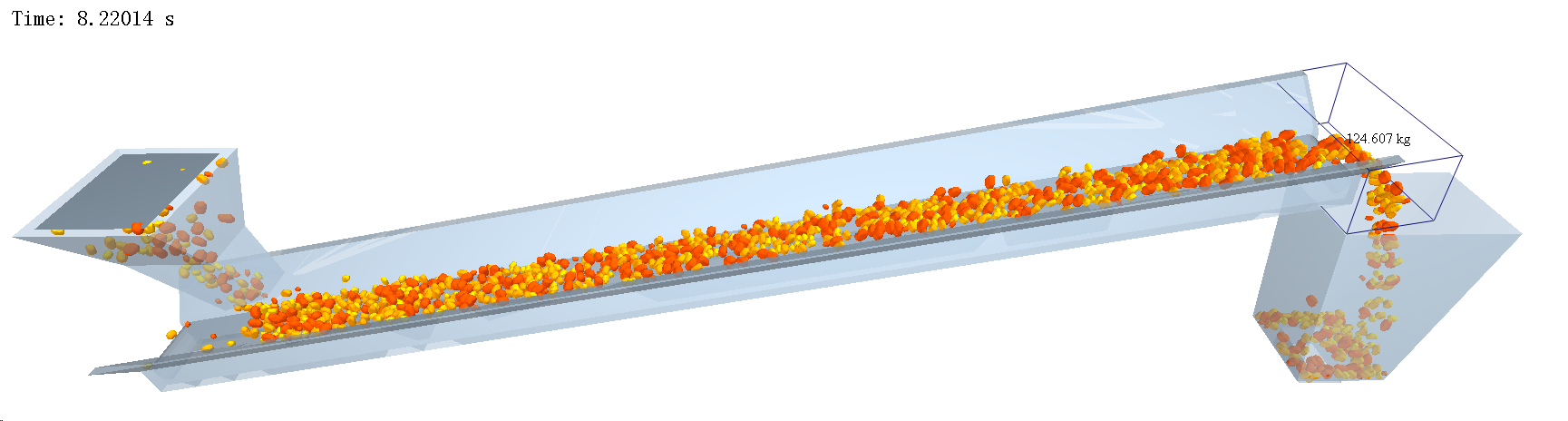
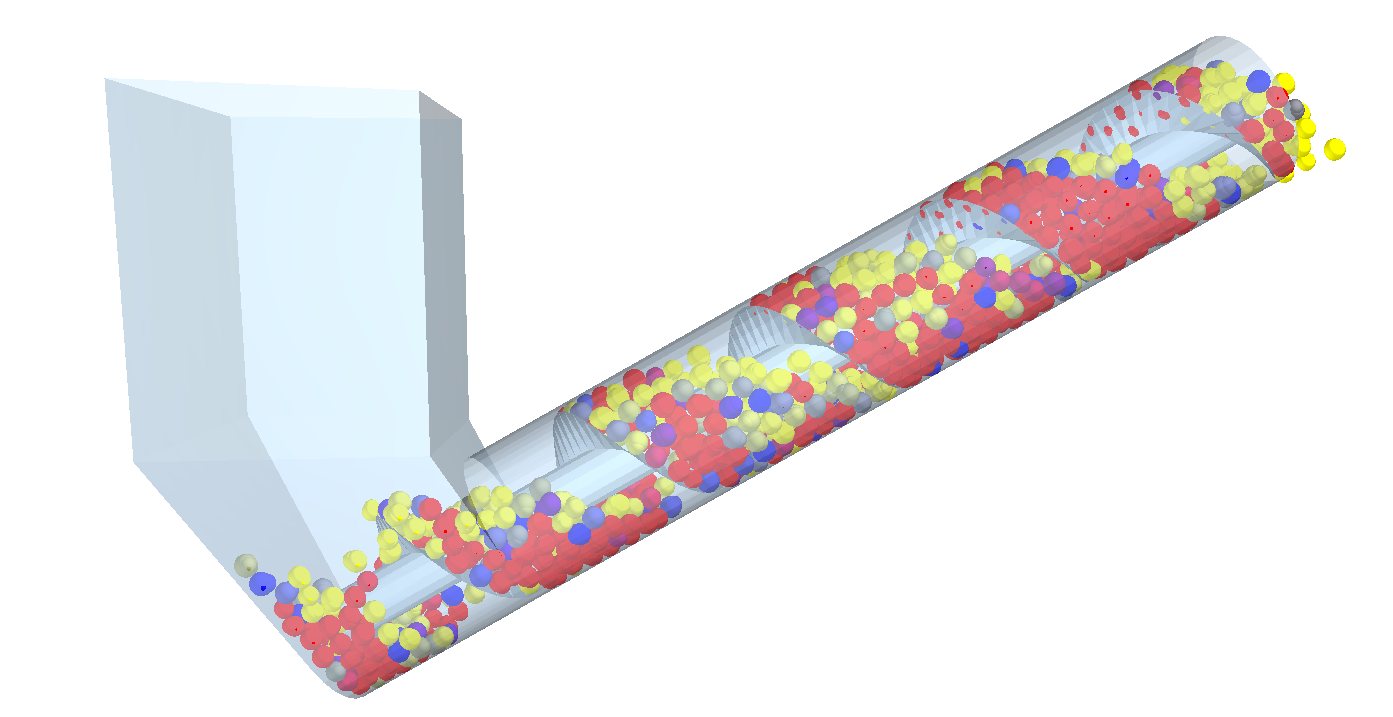
通过本次 EDEM 第一个完整案例的学习与记录,我们从最基础的界面认识、单位设定,到材料定义、几何体搭建、颗粒生成、物理模型设置,再到仿真运行与结果分析,基本走完了一个 DEM 仿真的完整流程。这不仅帮助我理解了 EDEM 的工作逻辑(颗粒—设备—环境),也在实践中积累了不少经验。为了后续学习和避免重复踩坑,有必要对整个案例进行系统总结,并整理出学习过程中的难点和易错点,作为参考和复习的依据。
第一部分 界面介绍 (Interface Introduction)
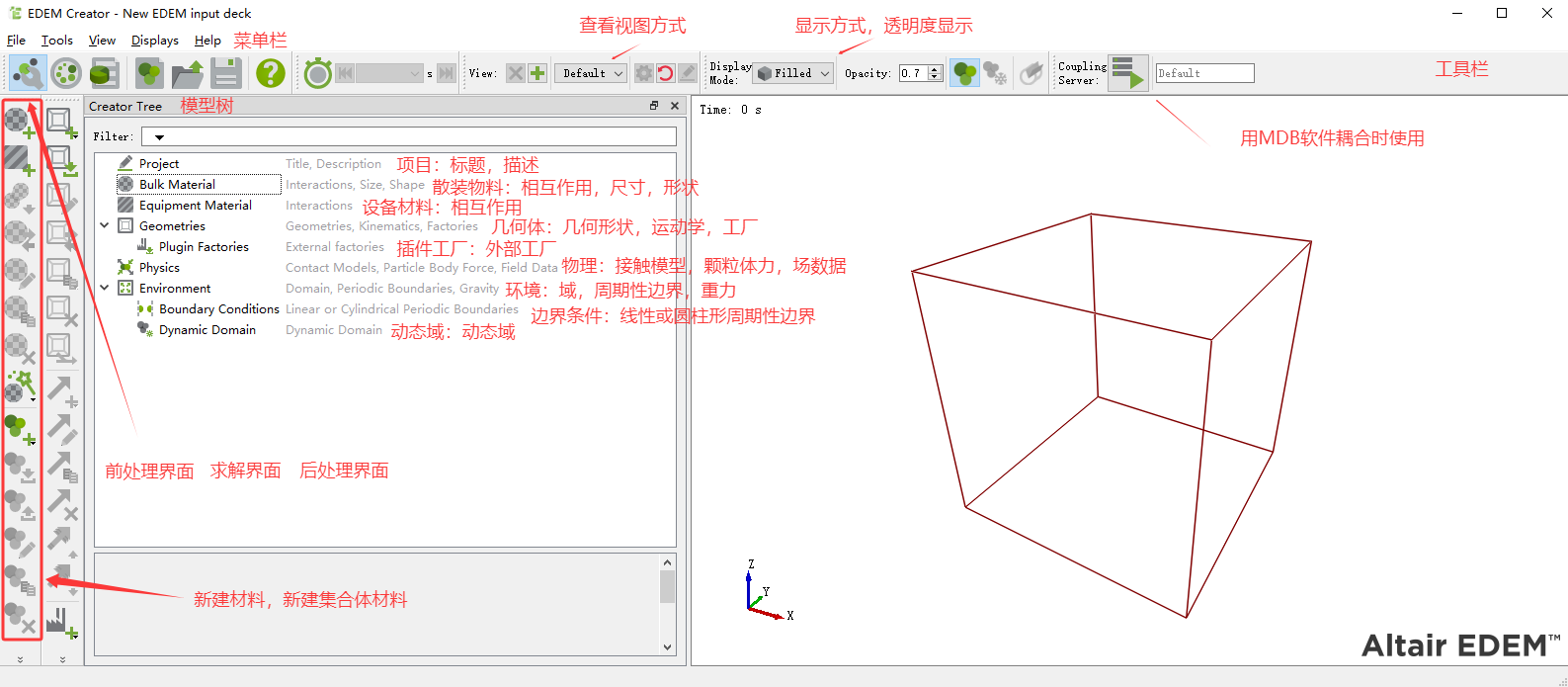
在进入模拟前,我们需要先熟悉 EDEM 的操作界面。主界面主要包括以下几个部分:
- Creator Tree(创建树) → 项目(Project)、散装物料(Bulk Material)、设备材料(Equipment Material)、几何体(Geometries)、物理(Physics)、环境(Environment)等模块。这里是模型搭建的核心区域。
- Display Mode(显示方式) → 控制几何体和颗粒的显示样式,比如线框、实心、透明度等。
- Tool Bar(工具栏) → 提供常用操作,比如新建工程、导入几何体、开始模拟等。
👉 通俗理解:左边是“搭建积木的材料库”,右边是“显示搭建结果的舞台”。
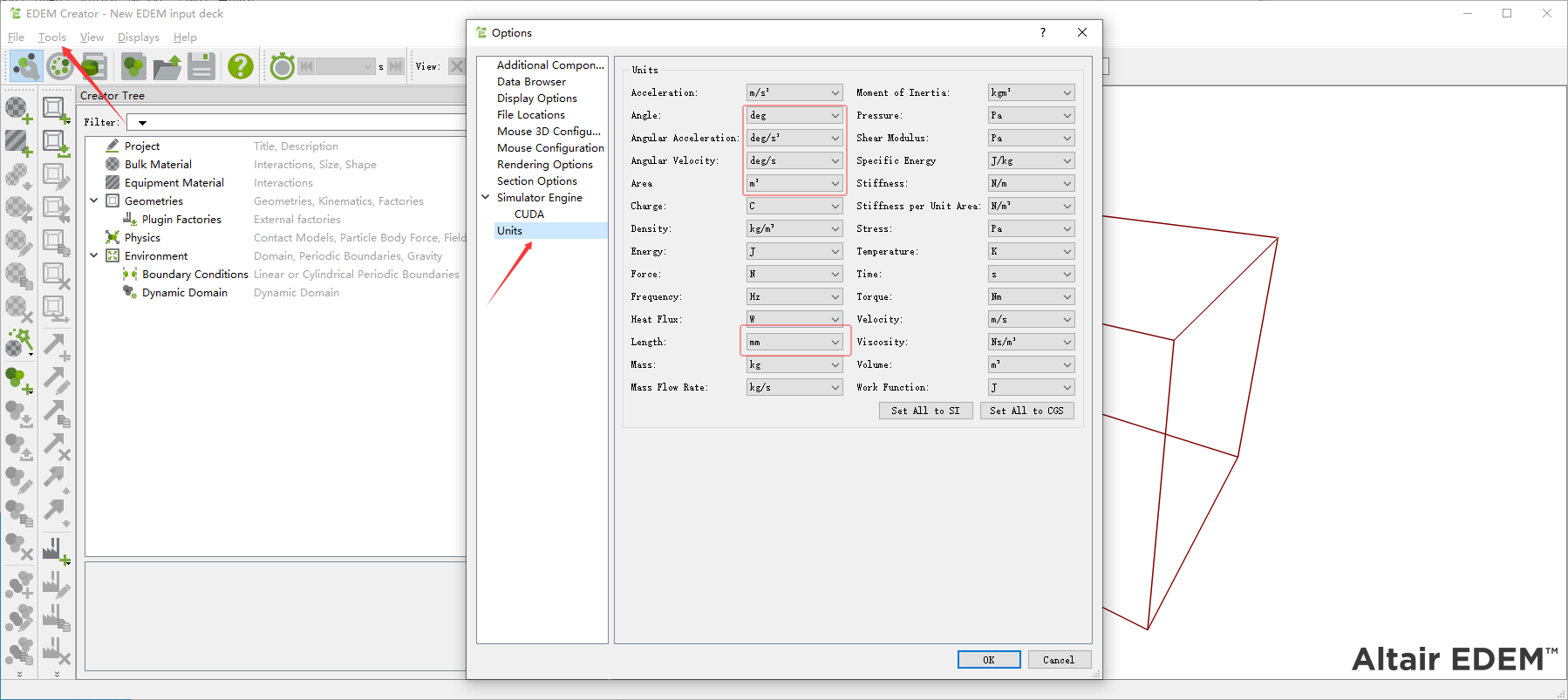
在进行 EDEM 模拟前,最先要做的一件事就是 统一仿真单位。
如果单位没有统一,后续输入的参数(比如颗粒大小、质量、速度等)就会出现偏差,导致整个仿真结果失真。
1、创建树/模型树
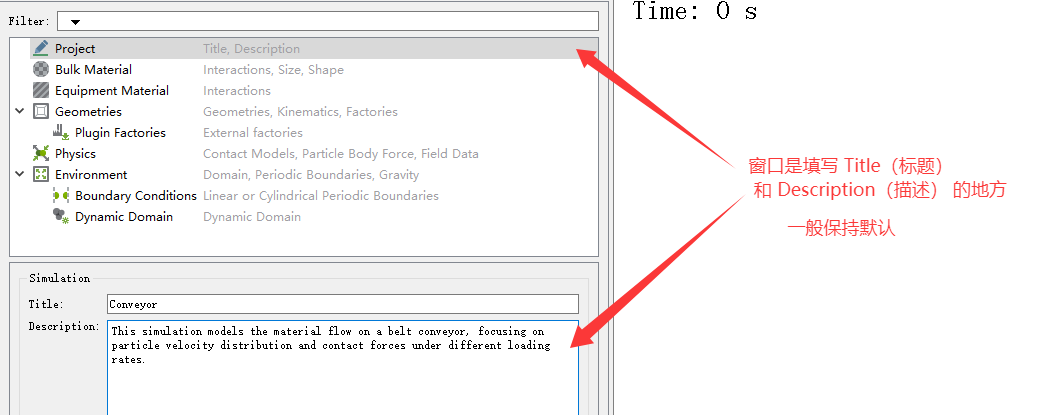
1.1、Project项目界面
在 Project 模块中,主要用于填写 Title(标题) 和 Description(描述),它们相当于工程的“封面信息”,便于区分不同仿真案例和记录仿真的目的。通常 Title 可以写上仿真对象或工况名称,比如 Conveyor Test(输送带测试),而 Description 可以补充更详细的说明,比如“模拟颗粒在皮带输送机上的流动与速度分布情况”。这部分虽然不会直接影响仿真结果,但良好的命名和描述习惯,可以帮助我们在后续管理多个项目时快速定位、避免混淆。
1.2、Bulk Material散装物料界面
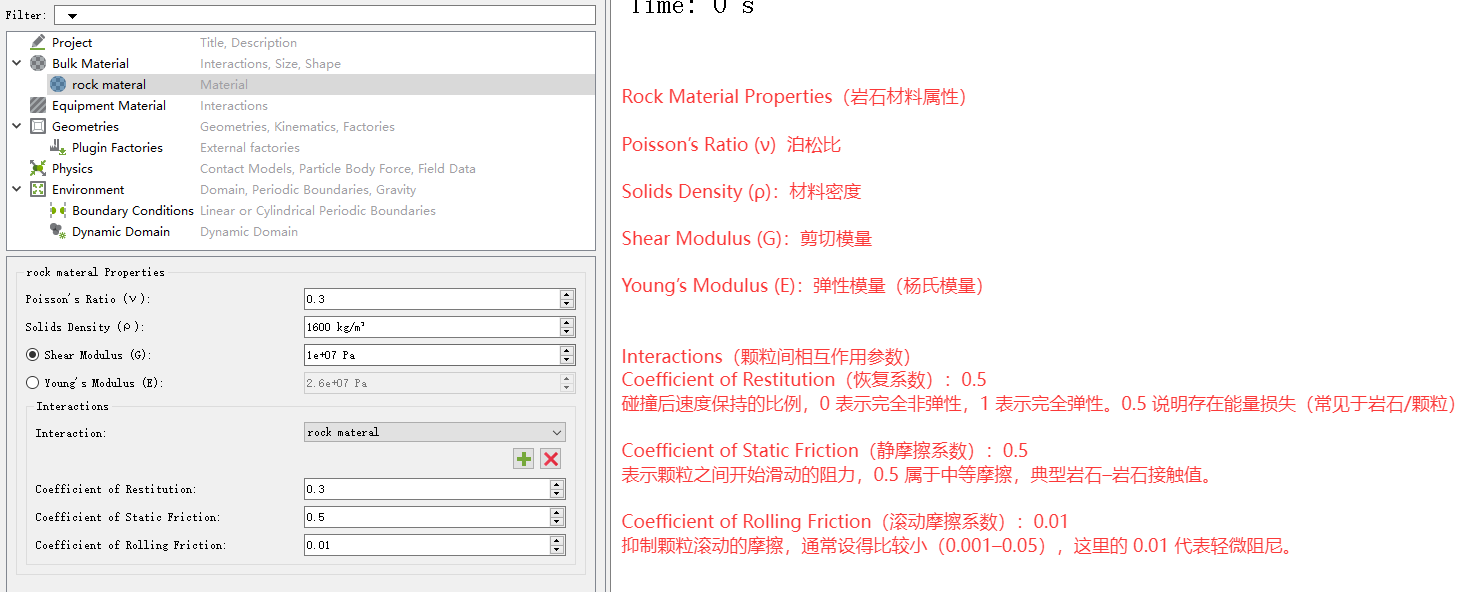
在 Bulk Material 模块中,我们需要定义颗粒材料的基本属性,这一步决定了颗粒“是什么”。常见的设置包括 Density(密度)、Poisson’s Ratio(泊松比)、Shear Modulus(剪切模量) 等物理参数,用来描述颗粒的硬度、弹性和力学特性。除此之外,还可以进一步设置 Particle(颗粒) 的形状、大小以及 Size Distribution(粒径分布),从而模拟不同直径或不规则尺寸的颗粒群体。简单来说,这里就是在告诉 EDEM:颗粒是“沙子”还是“石头”,它们的大小是均匀的还是有分布差异。
在 Bulk Material(散装物料) 设置中,具体操作流程是:先在 Creator Tree(创建树) 中右键点击 Add Bulk Material 添加一种颗粒材料,再右键选择 Rename Material 修改材料名称;接着进入该材料界面,依次设置 几何特征(Shape & Size,颗粒形状和粒径,可单值或分布)、物理属性(Density 密度、Poisson’s Ratio 泊松比、Shear Modulus 剪切模量或 Young’s Modulus 杨氏模量,二者选其一即可),最后定义 力学交互参数(Coefficient of Restitution 恢复系数、Coefficient of Friction 摩擦系数、Rolling Friction 滚动摩擦等),完成后这个物料就能在几何体工厂里被生成并参与仿真。
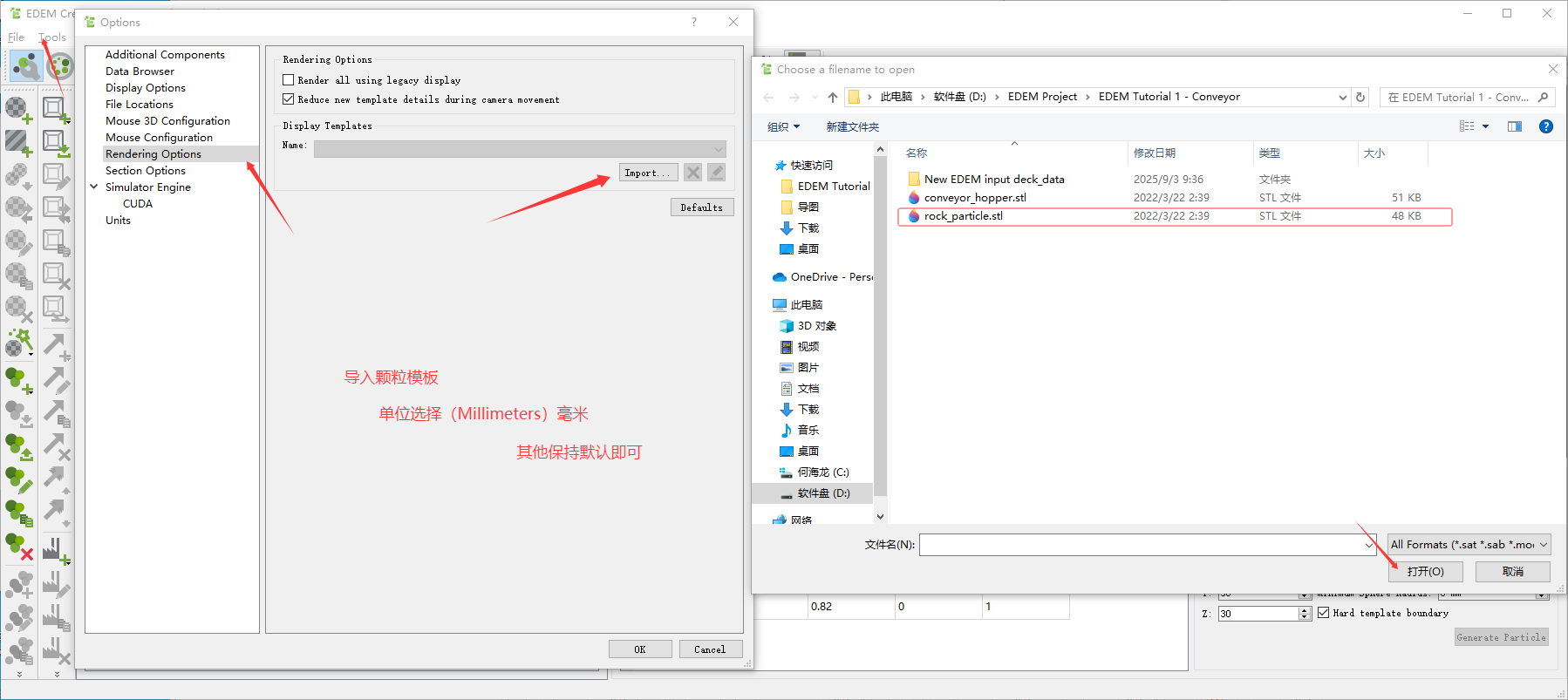
在完成 Bulk Material(散装物料) 的材料添加后,第二步需要在该材料下右键点击 Add Particle(添加颗粒) 来新建一个具体颗粒,并将其重命名为 rock(矿石) 以便区分。接着为这个矿石定义 粒径分布(Size Distribution),可以是单一尺寸,也可以设置成不同粒径范围的分布,来模拟真实矿石中大小不一的情况。由于矿石通常为不规则形状,EDEM 默认采用 球形填充(Sphere Filling) 来近似构建非球颗粒;如果需要更真实的效果,可以提前在 CAD 软件里绘制颗粒模型,并保存为 .stl 文件(颗粒模板),然后在 EDEM 中导入该模板,使用填充方式生成颗粒边界,最后调整每个颗粒的实际尺寸,使其符合设定的粒径范围。这样就能在仿真中得到既能反映真实矿石形态,又方便计算的颗粒模型。
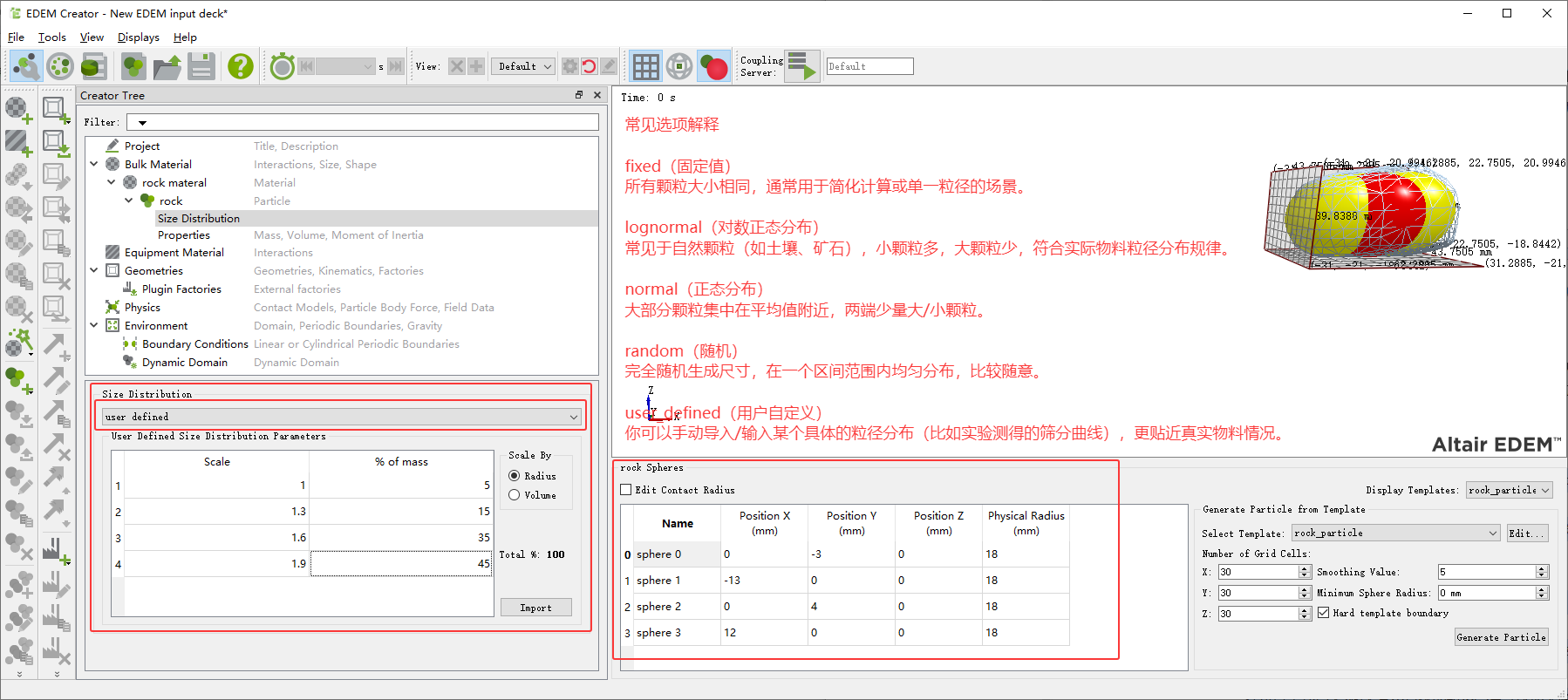
在得到矿石的形状后,下一步就是确定如何用球面来填充并控制颗粒大小。具体操作流程是:先对矿石几何模型进行测量,找到其 特征尺度(Characteristic Dimension),通常选择两个典型的截面(断面)来估算矿石的平均直径或等效尺寸;再根据这个尺度去推算出一个合适的 等效半径(Equivalent Radius),并据此决定需要多少个球体来近似填充整个颗粒。填充的球体数量直接决定了颗粒的逼真程度和计算代价:球体越多,越接近真实形状,但计算量也会急剧增加。为了达到平衡,常用的方法是进行一次 球面数量敏感性分析(Sphere Number Sensitivity Analysis):逐步增加填充球数,比较仿真结果差异,当结果变化不再显著时,就说明达到了“零界值”。比如在我的案例中,使用了 四球填充(Four-Sphere Filling) 就已经足够,既能保持矿石的大体外观,又不会造成过高的计算成本。总结来说:形状决定基本外观,特征尺度决定颗粒大小,球面数量决定仿真精度和计算量,在实际应用中要尽量选择一个兼顾真实度与效率的填充方案。

在完成颗粒形状和填充设置后,接下来需要在 Size Distribution(粒径分布) 选项框中确定颗粒的尺寸分布方式。EDEM 提供了多种分布模型:如果颗粒的大小呈指数规律变化,可以选择 Logarithmic Distribution(对数分布);如果颗粒的大小符合常见的正态规律,就可以选择 Normal Distribution(正态分布);而在大多数实际工况下,常常采用 User_defined(用户自定义),由我们自己输入具体的粒径范围和比例。
在用户自定义模式下,可以通过两种方式定义:
- Radius(半径) → 直接输入不同粒径的半径值及其比例,这是最常用的方式,因为半径直观且和建模时的颗粒尺寸对应。
- Volume(体积) → 按颗粒体积大小来分布,但使用较少。
同时,EDEM 支持将已有的实验数据导入进来,可以在 Import(导入) 功能中加载 Excel 表格,从而快速建立与实际筛分试验一致的粒径分布。
通俗理解:这一步就是在告诉软件“我们的 rock 矿石并不是一个大小,而是有大有小的分布情况”。选择合适的分布方式,能让仿真颗粒更贴近实际物料特征。
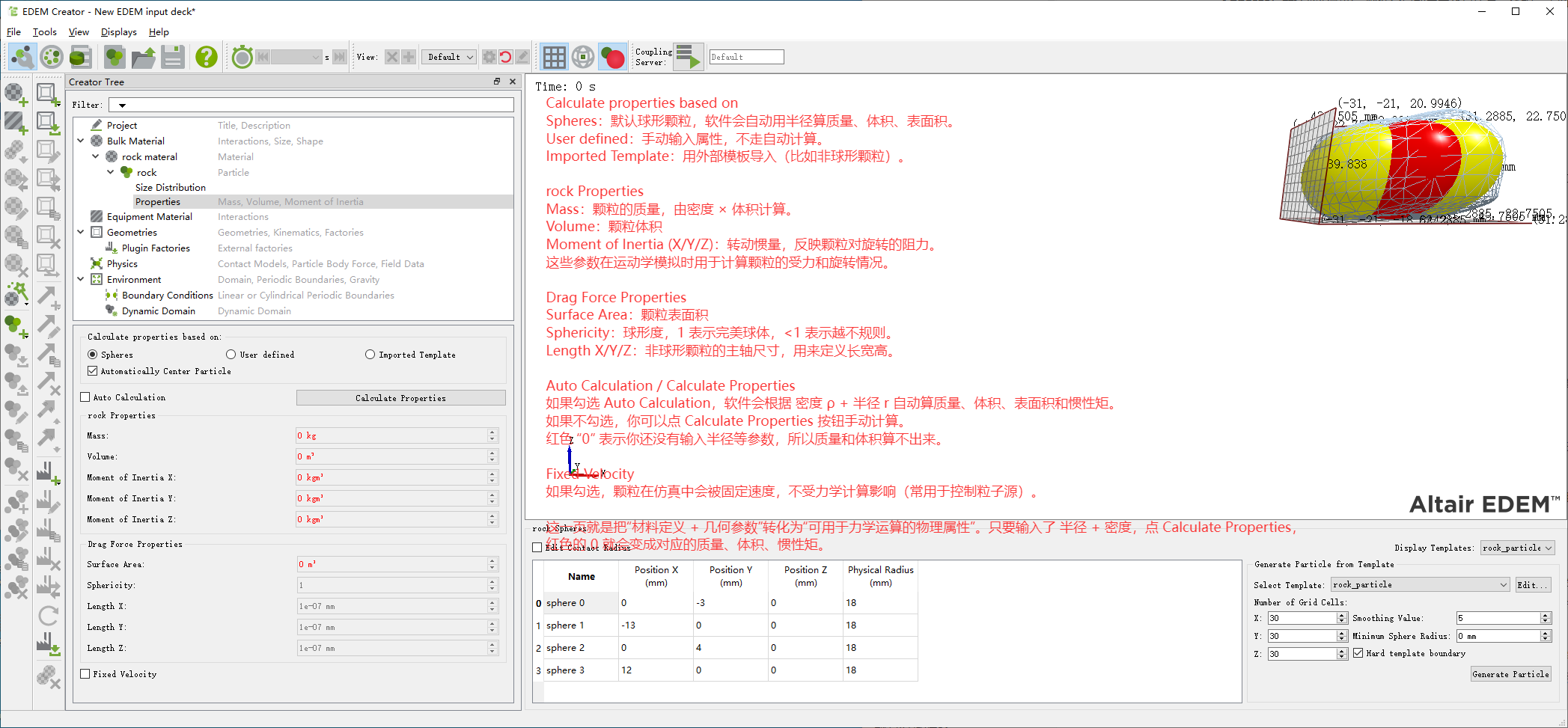
在 Properties(颗粒属性) 界面中,系统会根据前面设定的 材料参数(密度、尺寸、形状等) 自动计算出 材料属性(Material Properties)、几何属性(Geometric Properties)、相互作用属性(Interaction Properties) 以及可选的 其他属性(Optional Properties),通常采用 Spheres(球形自动计算) 就能满足需求,只有在特殊情况下(如颗粒存在空洞、需要修正质量分布)才用 Manual(手动设置),若使用 Imported Template(导入模板),则可以直接利用外部非球形颗粒模型,简单来说,这里就是把颗粒的基本定义转化为实际计算所需的物理量(质量、体积、惯性矩等)。
👉 通俗理解:这一步其实就是让 EDEM 把我们之前“文字和参数描述的颗粒”变成一个“有重量、有体积、能参与运动的真实物理颗粒”,也就是说,从“设定材料信息”转化为“可以算的真实物体”。
1.3、Equipment Material(设备材料)
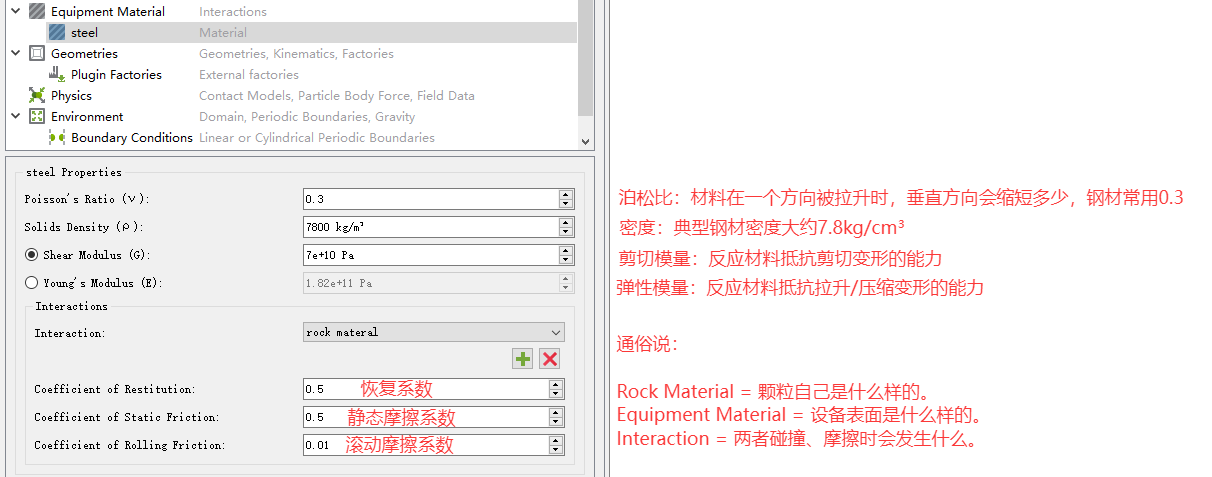
在 EDEM 中,Equipment Material(设备材料) 用来描述颗粒与设备表面接触时的特性。前面我们在 Rock Material(颗粒材料) 中定义的是颗粒本身的物理属性,而设备材料则回答另一个问题:当颗粒落到输送带、筛网、料斗或铲刀等表面时,它会不会滑动、会不会反弹、摩擦力有多大。只有设置了这部分,软件才能真实地模拟颗粒在设备表面上的运动、碰撞和堆积行为。
具体操作上,在 Creator Tree(创建树) 中右键点击 Add Equipment Material 添加一种设备材料,并 Rename(重命名) 为 Steel(钢材)。进入该材料面板后,先填写 Physical Properties(物性参数),如 Poisson’s Ratio(泊松比) 和 Shear/Young’s Modulus(剪切/杨氏模量)(二者只需设置其一,软件会自动换算),它们与颗粒材料一起决定接触刚度;然后在 Interaction Properties(接触参数) 中设置:
- Coefficient of Restitution(恢复系数) → 控制碰撞时的反弹程度(数值高则更“弹”)。
- Coefficient of Friction(摩擦系数) → 决定颗粒在设备表面是容易滑走还是容易被带住。
- Rolling Friction(滚动摩擦) → 决定颗粒在表面滚动时能量消耗的大小。
接着在 Geometries(几何体) 模块中,选中需要赋予材料的几何体(如料斗壁面或输送带),在其 Properties → Material 下拉框中指定为 Steel,这样几何体表面才真正具备钢材的物理属性。最后,在 Physics(物理)→ Edit Contact Chain(编辑接触链) 中检查 Particle↔Geometry(颗粒-几何体) 是否调用了合适的 Base Model(基础模型,如 Hertz-Mindlin) 与摩擦模型,并确认 Rock(颗粒材料)× Steel(设备材料) 这一对交互的 Restitution / Friction / Rolling 数值已生效。
经验上,起始值可设置为:Restitution 0.2–0.5、Friction 0.4–0.6、Rolling 0.01–0.05,再结合工况进行调优。如果仿真中出现颗粒“过度弹跳、过度打滑或滚动过快”,可分别下调对应参数,或适当提高模量以增强接触刚度。
👉 通俗理解:Rock Material 定义“颗粒本身是什么”,而 Equipment Material 定义“颗粒遇到舞台时会怎么表现”。比如颗粒掉在钢板上会反弹,掉在橡胶上会被吸住,掉在砂纸上摩擦力就更大。
1.4、 Geometries(几何体)
在 Geometries(几何体) 中,操作流程是:在 Creator Tree(创建树) 里右键 Add Geometry 添加几何体,或通过 Import Options 导入 CAD 模型(常用 STL/STEP,导入时注意选择单位 mm 并根据需要勾选或取消 Merge Sections 是否合并零件);几何体导入后,在属性面板 Properties → Material 下拉菜单中分配相应的 Equipment Material(设备材料,如 Steel),这样表面才具备摩擦和碰撞特性;若几何体需要运动,可在 Properties → Motion 中选择 Add Kinematic Motion 设置平移、旋转或振动参数,例如定义输送带速度或筛网振幅;若要生成颗粒,则需右键几何体添加 Factory(工厂),常见做法是在底部新建 Virtual Plane(虚拟平面),再在其上挂载 Factory,设置 Particle Type(颗粒类型,如 Rock)、Generation Rate(生成速率)、Total Mass(总质量) 等参数,从而控制颗粒的产生位置、数量和节奏,最终构建出颗粒与设备交互的完整舞台。
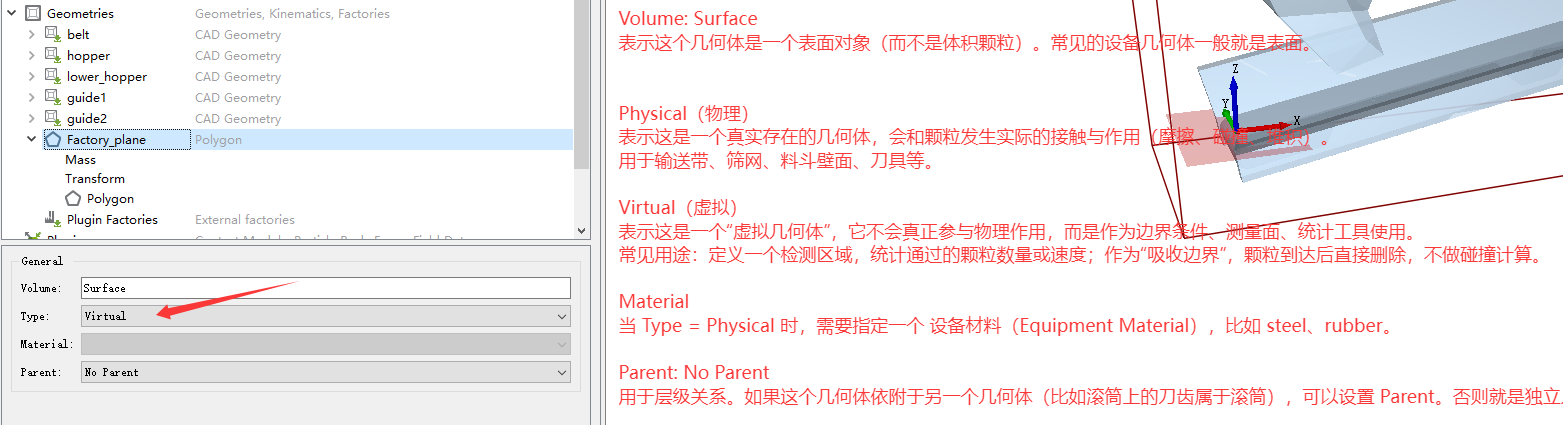
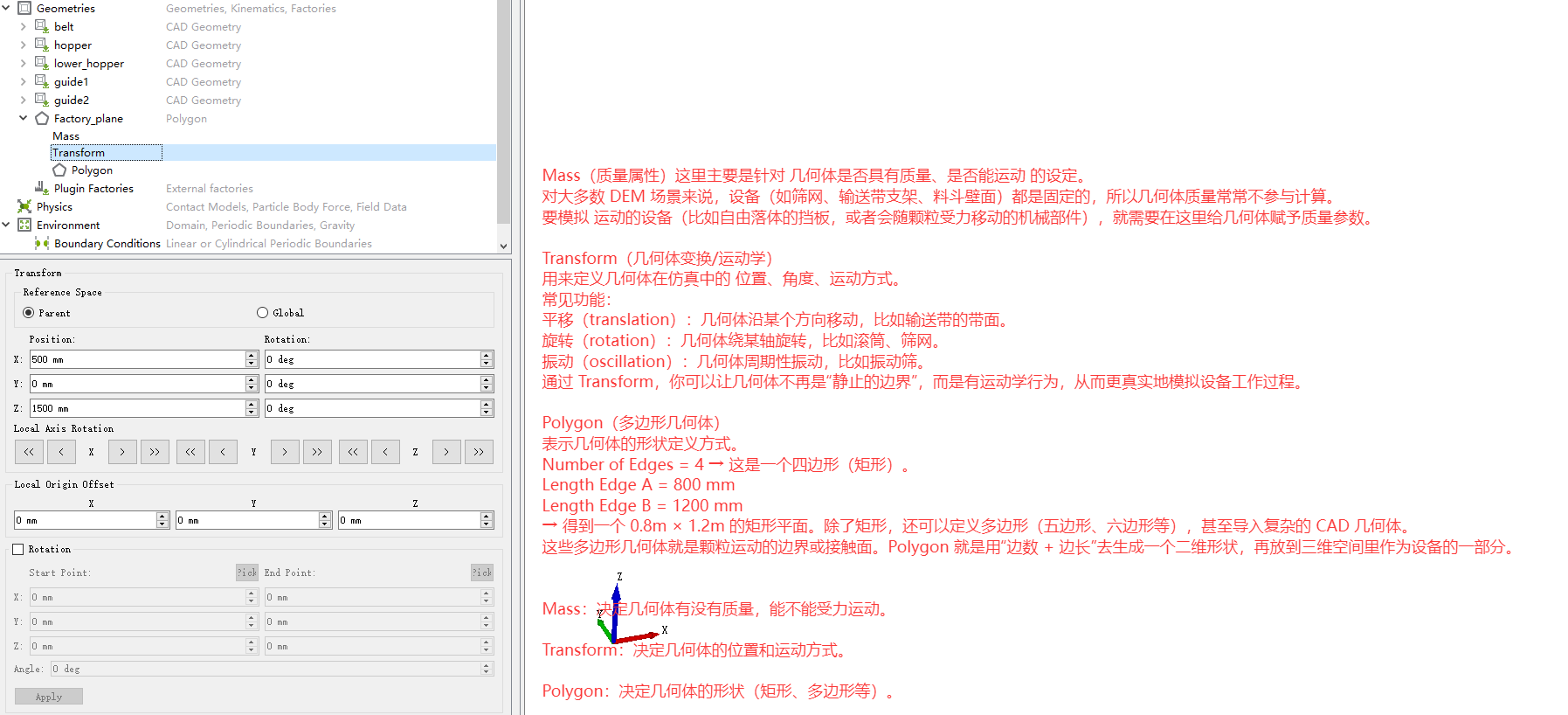
在几何体属性界面中,可以设置 Type(类型) 为 Physical(物理几何体)或 Virtual(虚拟几何体),指定 Material(材料) 为前面定义的设备材料(如 Steel、Rubber),必要时通过 Parent(父对象) 建立层级关系,同时利用 Transform(变换) 参数精确控制几何体的 Position(位置)、Rotation(旋转) 和 Scale(缩放),从而将几何体放置到正确位置并赋予相应特性,让它在仿真中既能当舞台也能真实参与摩擦、碰撞和堆积。
在 EDEM 中,真正控制颗粒生成的是 Factory(颗粒工厂),操作时通常在几何体下新建一个 Virtual Plane(虚拟平面),再右键选择 Add Factory 添加颗粒工厂并进入配置界面;工厂类型分为 Dynamic(动态工厂) 和 Static(静态工厂),前者会持续生成颗粒(如料斗连续下料),后者一次性生成指定数量颗粒,两者可通过右键 Change Factory Type 相互切换;在参数设置中需要定义 Particle Type(颗粒类型,如 Rock)、Total Mass(总质量,例如 500 kg)、Generation Rate(生成速率,如每秒 50 kg)、Target Number(目标颗粒数) 或 Mass Flow Equation(质量流率方程) 来控制投料方式,此外还可以设定 Start Time / End Time(开始与结束时间) 来决定工厂何时启停,保证投料过程符合实际工况;最后通过 Contact Radius(接触半径)、Physical Radius(物理半径) 等参数校正生成颗粒的接触与几何边界,使仿真中颗粒的投放过程既满足计算稳定性,又能反映真实的生产投料情况。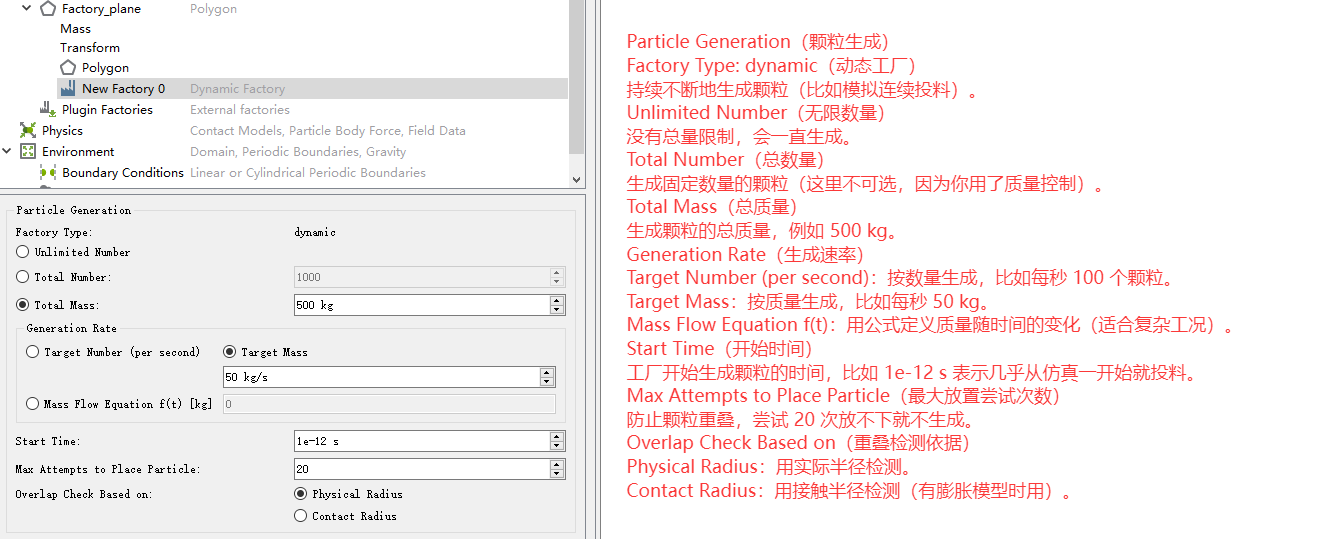
在颗粒工厂(Factory)的配置中,需要特别注意颗粒生成的 投料速率与初始条件。当生成的颗粒数量特别多时,若直接自由下落容易导致颗粒相互重叠或计算不稳定,因此可以为颗粒设置一个初始速度。常见做法是沿 Z 方向(重力方向) 赋予一个固定速度(如 -2 m/s),以保证颗粒更自然地下落;而 Angular Velocity(角速度) 对球形颗粒无意义,可以保持为 0。在参数设置中,Position(位置) 常设为随机(Random),模拟颗粒在工厂出料口均匀分布;Velocity(速度) 可设为固定值(Fixed)来控制投料速度;Orientation(方向) 可设为随机,使颗粒下落姿态多样化;Angular Velocity(角速度) 一般固定为 0,表示颗粒不自旋转。综合起来,这些设置表示仿真开始时工厂会以 总质量 500 kg、投料速率 50 kg/s 的方式持续生成颗粒,颗粒位置为随机分布,初始速度沿 Z 方向向下,角速度为 0,不带旋转,从而保证投料过程既真实又计算稳定。

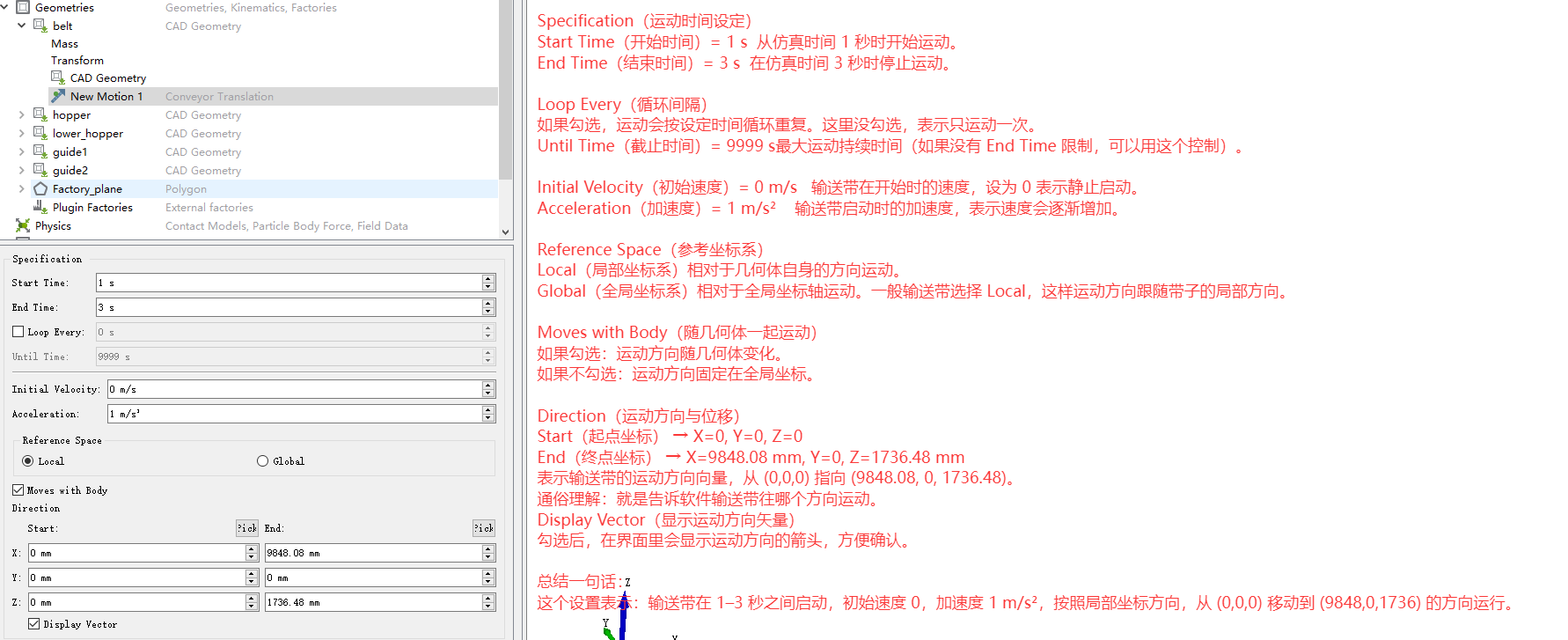
在输送带的几何体(Geometry)上添加运动时,通常通过右键 Add Motion → Add Kinematic Motion 来实现,然后根据需要选择 Conveyor Translation(直线平移) 或 Conveyor Rotation(旋转运动),分别对应斜向上输送和曲率输送等场景;为了更符合真实情况,运动常分为两个阶段:第一阶段为加速段,例如在 2 秒内逐渐达到目标速度;第二阶段为匀速段,即保持恒定输送速度。配置时需要明确运动方向,可通过输入起点和终点坐标来定义运动矢量,系统会根据这两个点自动生成运动轨迹;同时在参数中设置 Loop Time(循环时间) 决定运动周期,Start Time(开始时间) 控制何时启动,Initial Velocity(初始速度) 设定初始加速度或速度条件。通过这种方式,可以让输送带在仿真中实现平滑启动、稳定输送,从而更准确地再现颗粒随皮带传送的过程。
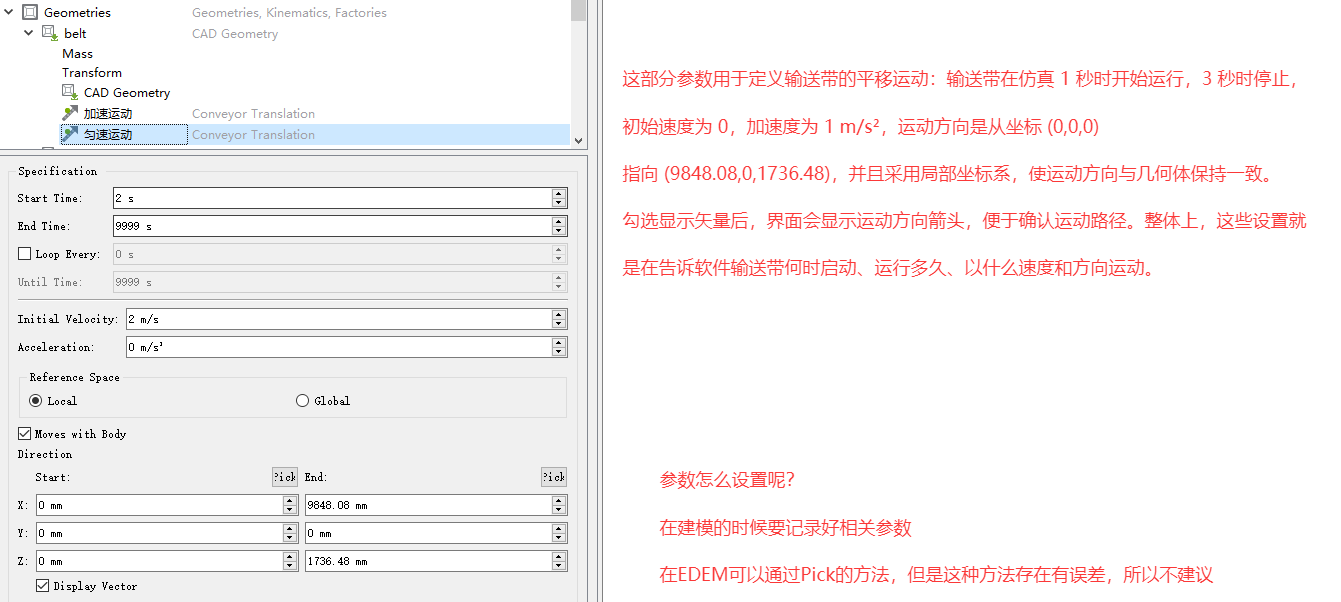
在输送带运动的第二阶段,需要设置 匀速段(Constant Velocity),也就是说在前 3 秒完成加速后,输送带就会以恒定速度继续运行;具体操作与第一阶段相同,右键几何体选择 Add Motion → Add Kinematic Motion → Conveyor Translation,但这次在参数界面中将 Start Time 设为加速段结束时间(如 3s),End Time 设置为仿真结束时间,Velocity 直接填写目标恒定速度(如 1 m/s),而 Acceleration 保持为 0,这样系统就会在指定时间点开始匀速输送;方向依旧通过输入 起点与终点坐标 或选取向量来定义,保证运动方向与第一阶段保持一致。通过分段定义加速段与匀速段,输送带的运动过程会更贴近真实工况,既避免了瞬间速度跳变导致的数值不稳定,又能更准确模拟颗粒随皮带稳定传输的效果。
1.5、Physics(物理)
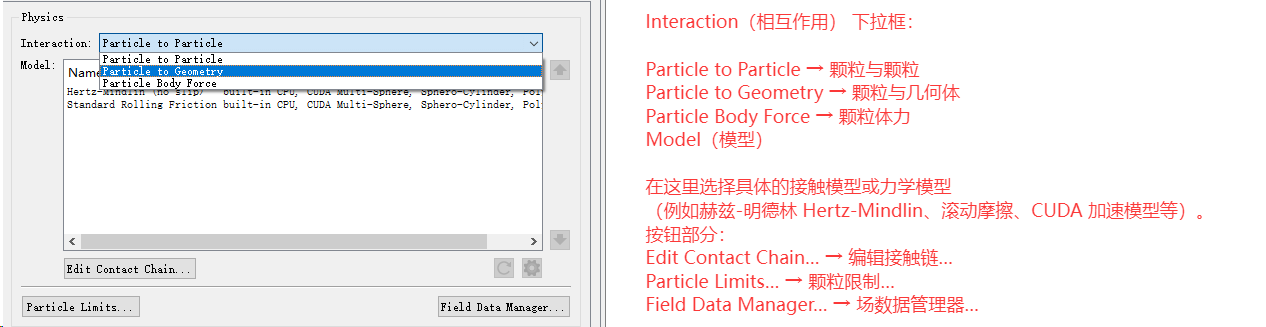
在 Physics(物理) 界面中,核心任务是设置接触模型,也就是规定颗粒之间以及颗粒与几何体之间的相互作用方式。这里分为三个层次:基础模型(Base Model & Friction Model)、附加模型(Additional Models) 和 插件模型(Plug-in Models)。
基础模型决定了颗粒在接触时的基本物理规律,例如常用的 Hertz-Mindlin (no slip) 假设颗粒具有弹性,会发生微小形变后再恢复,相比之下 Linear Spring 更简单但不够真实,而 JKR / DMT Adhesion 则考虑颗粒间的粘附力,适合模拟粉末或潮湿物料;同时摩擦模型如 Standard Rolling Friction 用来描述颗粒滚动时能量的损耗,如果不启用滚动摩擦,颗粒就会像“理想小球”一样持续滚动不停。
附加模型则是在基础上增加更多功能,让仿真结果更接近实际,比如 Bonding V2 模拟颗粒之间的粘结破碎行为;Heat Conduction 允许颗粒间传热,用于模拟温度变化;Linear Cohesion V2 用来表现潮湿粉末间的内聚力;Spray Coating 常见于制药工艺,用来模拟喷涂涂层;Tavares UFRJ Breakage 则能让颗粒在受力超过阈值时破碎成小块,适合矿石粉碎和研磨场景。
插件模型属于扩展模块,可以更精细地控制颗粒行为,比如 Hydrodynamic Lubrication(流体润滑) 模拟颗粒接触面间存在一层液体薄膜,降低摩擦,适合湿润环境;Linear Elastic Bonding(线性弹性键合) 模拟颗粒之间通过“弹簧”一样的粘结连接,可断裂、可重组,比 Bonding V2 简化。
👉 通俗理解:基础模型是“颗粒接触的基本规则”,附加模型是“颗粒获得的额外能力”(能传热、能破碎、能吸附),插件模型是“扩展技能”,比如让颗粒带点水膜或用弹簧连起来。
1.6、Environment(环境)
在 Environment(环境) 中,主要包含两个核心设置:Domain(计算域) 和 Gravity(重力)。其中,Domain 定义了仿真的边界范围,可以理解为给颗粒运动设置一个“鱼缸”,颗粒只能在这个三维盒子内活动;具体通过设定 X、Y、Z 的最小值和最大值来限定空间范围,若勾选 Auto Update from Geometry,系统会根据导入的几何体尺寸自动调整边界,否则可以手动修改以避免颗粒越界。Gravity 用来控制颗粒受到的重力加速度,默认设置为 Z = -9.81 m/s²(即标准重力方向向下),而 X 和 Y 方向为 0;如果需要模拟特殊工况,比如斜槽或离心环境,可以手动改变加速度方向和大小。
👉 通俗理解:Domain 就像颗粒的“活动舞台”,决定它们能在哪个范围内跑动;Gravity 则是“往哪个方向掉落、掉得有多快”的开关,通常保持默认即可,除非需要模拟特殊场景。
第二部分、求解界面(Solver Settings)
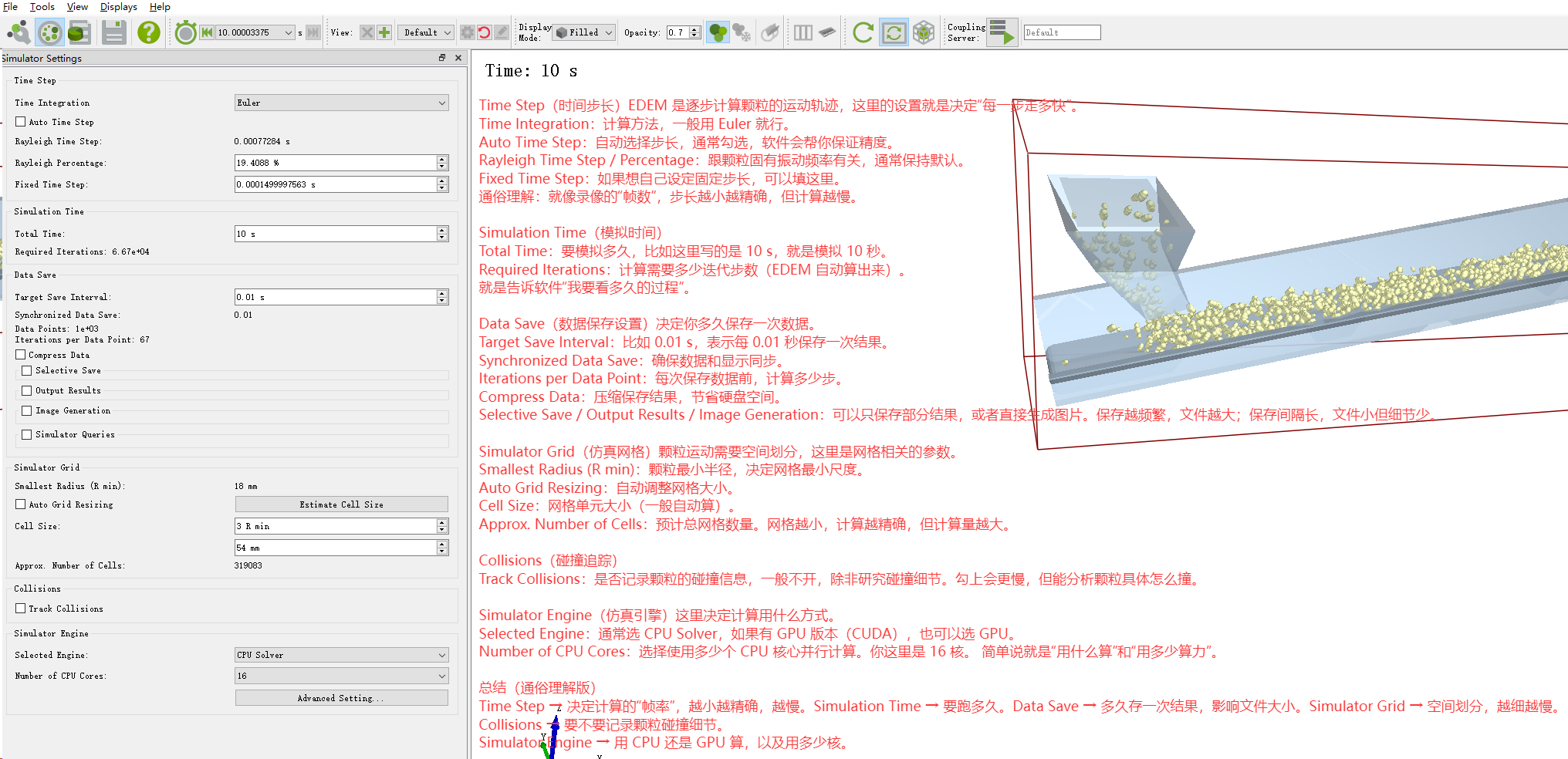
在 求解界面(Solver Settings) 中,最核心的参数是 Time Step(时间步长),它决定了仿真过程中每一次计算所跨越的时间间隔。EDEM 提供了 Auto Time Step(自动步长) 和 Fixed Time Step(固定步长) 两种方式:自动步长通常取 Rayleigh 时间步长的 20% 左右,能够在保证计算稳定性的同时提高效率,但在一些高速碰撞或大颗粒场景下可能不够精确,因此很多情况下更推荐使用 Fixed Time Step,由用户根据 Rayleigh Percentage(瑞利百分比)手动设定,一般取 19~20% 之间,既能保证颗粒运动稳定,又能兼顾运算效率;同时,还需要定义 Simulation Time(仿真总时长),也就是整个模拟要运行多久,比如 10 秒、60 秒等,根据实际工况决定。
其次是 Data Save(数据保存),其中 Target Save Interval(保存间隔) 控制结果文件写入的频率,默认值为 0.01 s,意味着系统每 0.01 秒保存一次颗粒状态数据;保存频率过高会导致文件体积过大、运算速度下降,但过低又可能丢失关键信息,因此通常保持默认即可,如果是长时间大规模仿真,可以适当增大保存间隔以节省存储空间。
最后是 Simulator Grid(网格设置),它直接影响到碰撞检测和计算效率。这里的 Cell Size(单元大小) 通常与颗粒的 最小半径 挂钩,推荐取 3 倍最小半径,例如最小半径为 18 mm,则 Cell Size 设置为 54 mm;如果网格太小,会导致计算单元过多,计算量激增;如果网格太大,则会降低碰撞检测精度,出现颗粒“穿透”或延迟接触的问题。因此,合理设置网格大小是保证计算稳定性与效率的关键步骤。
👉 通俗理解:Time Step 就像电影的帧率,帧率越高画面越流畅,但计算越慢;Data Save 就像录像的截图频率,设得太密文件太大,设得太稀又可能错过关键画面;Simulator Grid 则是后台划分的“小方格子”,颗粒在哪个格子里就跟哪个格子里的颗粒交互,格子设得合理才能既快又准。
第三部分 分析界面(Analysis Display)
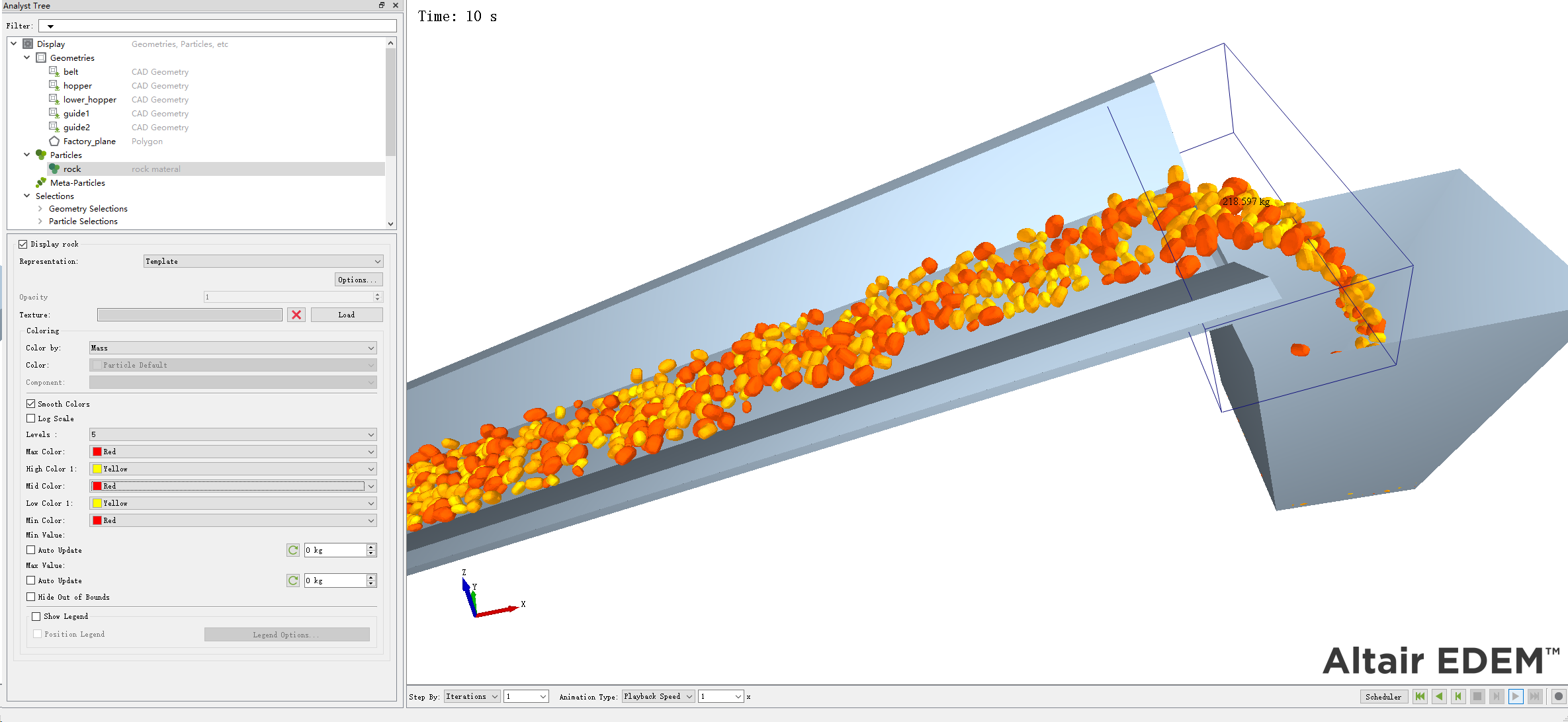
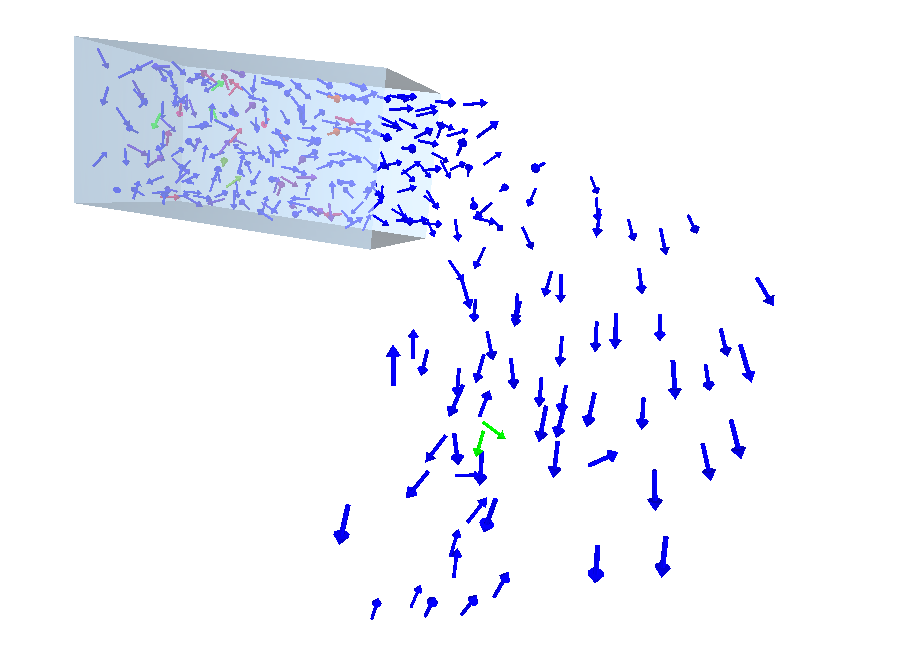
在 分析界面(Analysis Display) 中,通常会对仿真结果进行可视化处理,以便更直观地观察颗粒运动和受力情况。首先,几何体下的 颗粒工厂(Factory) 在后处理中不再需要显示,因此可以直接隐藏或取消勾选;在 Display 面板 中,可以灵活调整可视化效果:例如通过 Opacity(透明度) 来控制几何体或颗粒的透明程度,以便更好地观察内部流动情况;通过 Color(颜色映射) 可以根据物理量(如速度、受力、能量等)对颗粒进行分级显示,也可以选择 Uniform(统一颜色) 作为默认展示方式;在 Representation(表示方式) 中依旧可以选择颗粒模板,选定后再进入 Template → Options,挑选合适的形状模板进行渲染;此外,还能使用 Color by 属性映射,根据速度大小、受力强弱或其他参数为颗粒着色,从而快速区分不同颗粒的状态与特征。
👉 通俗理解:这一部分就是“让结果看得更清楚”,比如把料斗变透明、给颗粒按速度高低染上不同颜色,或者统一显示成一种颜色,这样既能看清整体流动趋势,也能直观发现哪里速度快、哪里容易堵料。
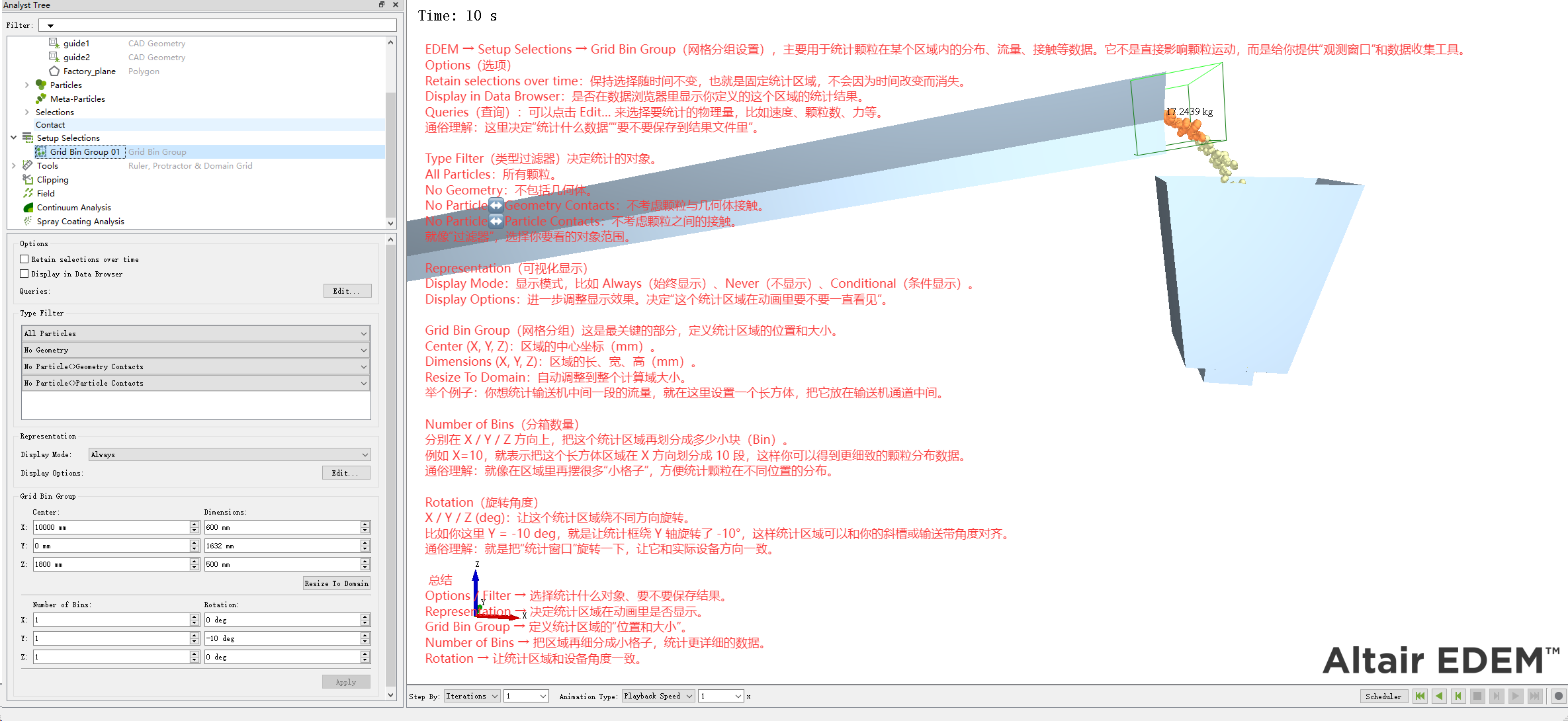
在 Setup Selection(选择设置) 中,我们可以通过右键 Add Selection → Grid Bin Group 来新建一个统计区域,系统会自动将计算域划分为许多小方格,每个方格都能统计颗粒的数量、质量或其他属性;通常我们不需要那么多格子,只需将 Number of Bins (X/Y/Z) 改为 1,就意味着在整个区域内只用一个统计单元即可,同时也可以根据需要调整区域的大小和位置,把它放在料斗出口或输送带末端,用于捕捉通过的颗粒总量。接下来,在 Queries(查询) 中可以打开统计选项,比如选择 Particle → Mass(质量),勾选 Total over time(随时间累计),这样就能生成颗粒质量随时间的累计曲线。为了保证结果始终显示在屏幕上,可以在 Display Mode 中选择 Always(始终显示),并在 Display Options 中勾选 On Screen Query(屏幕显示查询),这样统计数据就会实时叠加在仿真画面上。
👉 通俗理解:这一部分就是“给颗粒过秤”,通过设置统计区域,让 EDEM 在模拟过程中自动记录有多少颗粒经过、总重量是多少,还能直接把曲线或数值显示在画面上,方便一边看仿真一边拿到数据。
第四部分 图表分析(Graph Analysis)
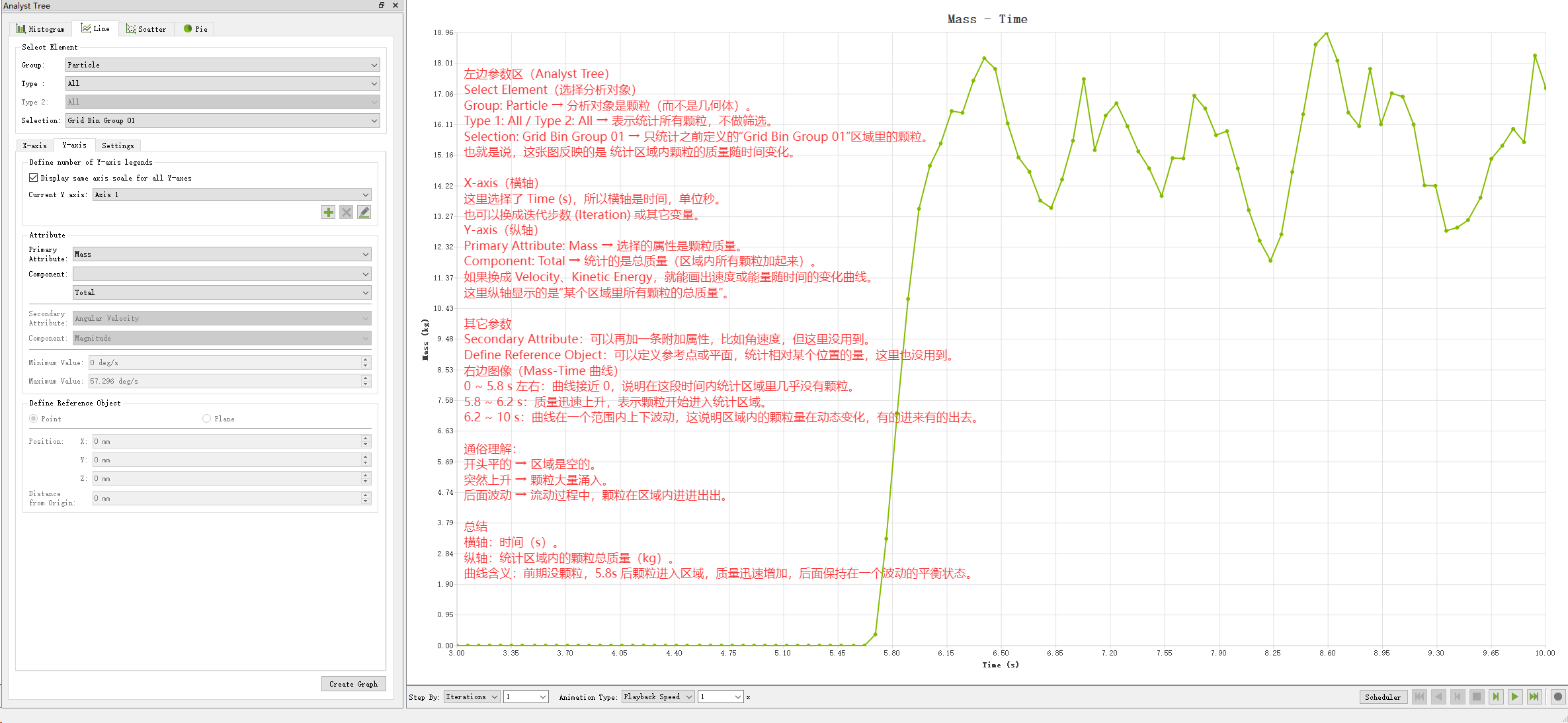
在 图表分析(Graph Analysis) 中,我们利用之前创建的 Grid Bin Group(网格分组) 来统计颗粒随时间的变化情况。具体操作是,在 Selection(选择) 中选中刚才建立的 Grid Bin Group,然后在 Analyst Tree(分析树) 里选择要监控的属性,例如 Mass(质量),系统就会自动生成质量随时间变化的曲线。从结果来看,前 0–3 秒通常是颗粒进入系统的过渡阶段,数据波动较大;3 秒之后进入相对稳定的输送阶段,此时曲线趋于平缓,能够更清楚地反映颗粒的整体流动规律。
👉 通俗理解:这一步就是“把统计结果画成曲线”,让我们能直观看到颗粒数量或质量是如何随时间变化的,比如刚开始不断增加,随后逐渐稳定,就像在工厂里测流量时画出的实时监测曲线。
全文总结与难点易错点梳理
一、学习流程总结
整个案例完整走了一遍 EDEM 仿真流程,大致分为以下几个环节:
-
界面熟悉 → 认识 Creator Tree(创建树)、Display Mode(显示方式)、Tool Bar(工具栏)等基础模块,明确左边是“搭建区域”,右边是“显示舞台”。
-
单位设置 → 统一使用 mm、kg、s、kg/m³ 作为基本物理单位,确保所有后续参数保持一致。
-
材料定义
→
- Bulk Material(颗粒材料):定义颗粒的密度、泊松比、模量等物性,以及相互作用参数。
- Equipment Material(设备材料):定义颗粒与设备表面接触时的摩擦、碰撞、滚动摩擦特性。
-
几何体设置(Geometries) → 导入 CAD 模型或建立虚拟平面,作为颗粒运动的“舞台”,并给几何体指定材料属性。
-
颗粒生成(Factory) → 添加 Factory 平面,选择 dynamic 或 static,设置投料速率、总质量、初始速度与方向等。
-
物理模型(Physics) → 选择接触模型(如 Hertz-Mindlin)、摩擦模型,以及是否启用粘结、传热、破碎等附加功能。
-
环境条件(Environment) → 设置 Domain(计算域边界)和 Gravity(重力方向与大小)。
-
求解器设置(Solver Settings) → 设定 Time Step、数据保存频率、网格大小(Cell Size),平衡计算精度与速度。
-
后处理与分析(Post-Processing) → 设置显示方式(透明、着色)、添加统计区域(Grid Bin Group)、查询数据(质量随时间变化),并用图表展示结果。
👉 总体流程就像 “先建舞台 → 定义演员(颗粒和设备) → 设置规则(物理模型和环境) → 开始表演(仿真) → 最后录像和分析”。
二、学习过程中的难点
- Time Step(时间步长)
- 太大 → 仿真不稳定,颗粒会穿透或爆炸。
- 太小 → 计算量激增,仿真速度极慢。
- 难点在于如何根据 Rayleigh Step 合理选择,一般取 20% 左右。
- 颗粒建模(非球形颗粒)
- 使用球形填充(多球法)时,球的数量越多越接近真实形状,但计算量随之增加。
- 难点在于找到“球数敏感度”的平衡点(比如 4 球模型),避免过度建模。
- 网格大小(Cell Size)
- 设置过小 → 计算量大,速度慢。
- 设置过大 → 碰撞检测不准,颗粒可能“穿透”。
- 一般取 3 倍最小颗粒半径,这是经验值,但初学者容易忽视。
- 材料参数(模量、摩擦、恢复系数)
- 参数过于理想化 → 颗粒表现与实际相差很大。
- 模量设置过高 → 需要极小的 Time Step,计算代价非常大。
- 难点在于:需要结合实验数据或经验文献进行标定,而不是随便输入。
- 统计区域(Grid Bin Group)
- 如果 bins 设置太多,数据复杂难以处理;太少则信息不足。
- 初学者常常忘记勾选 “Total over time”,导致无法得到累计结果。
三、常见易错点
- 单位不统一:比如 CAD 模型是 m,而 EDEM 设置的是 mm,结果颗粒大小和设备比例完全不对。
- 材料没分清:Bulk Material 定义颗粒,Equipment Material 定义设备表面,容易混淆。
- 忘记赋材料:导入几何体后,如果没指定材料属性(如 Steel),颗粒会“穿透”几何体。
- Domain 太小:颗粒会飞出边界直接消失。
- 数据保存过密:文件动辄几十个 G,难以处理。
- 仿真初始条件设置不合理:比如颗粒初速度过大,直接“打飞”;投料速率过高,导致堆积不自然。
四、建议与心得
- 初学时推荐 从最简单的球形颗粒 + 固定步长 + 基础摩擦模型 开始,避免一次性勾选过多附加功能。
- 多观察仿真动画,比如颗粒是否“抖动异常”“飞出边界”“卡在几何体里”,这些现象往往比数值更能说明问题。
- 逐步调整参数,不要一次改很多,方便排查问题。
- 记笔记时建议把 参数设置 + 理论解释 + 通俗理解 三合一,这样复习时不会忘记细节。
📌 一句话总结:EDEM 的学习重点在于理解 “颗粒—设备—环境” 三者之间的逻辑关系,难点主要集中在 时间步长、颗粒建模、网格划分和材料参数标定,而最容易犯的错误就是 单位不统一、材料分配错误、Domain 设置不当。




暂无评论内容