

前言
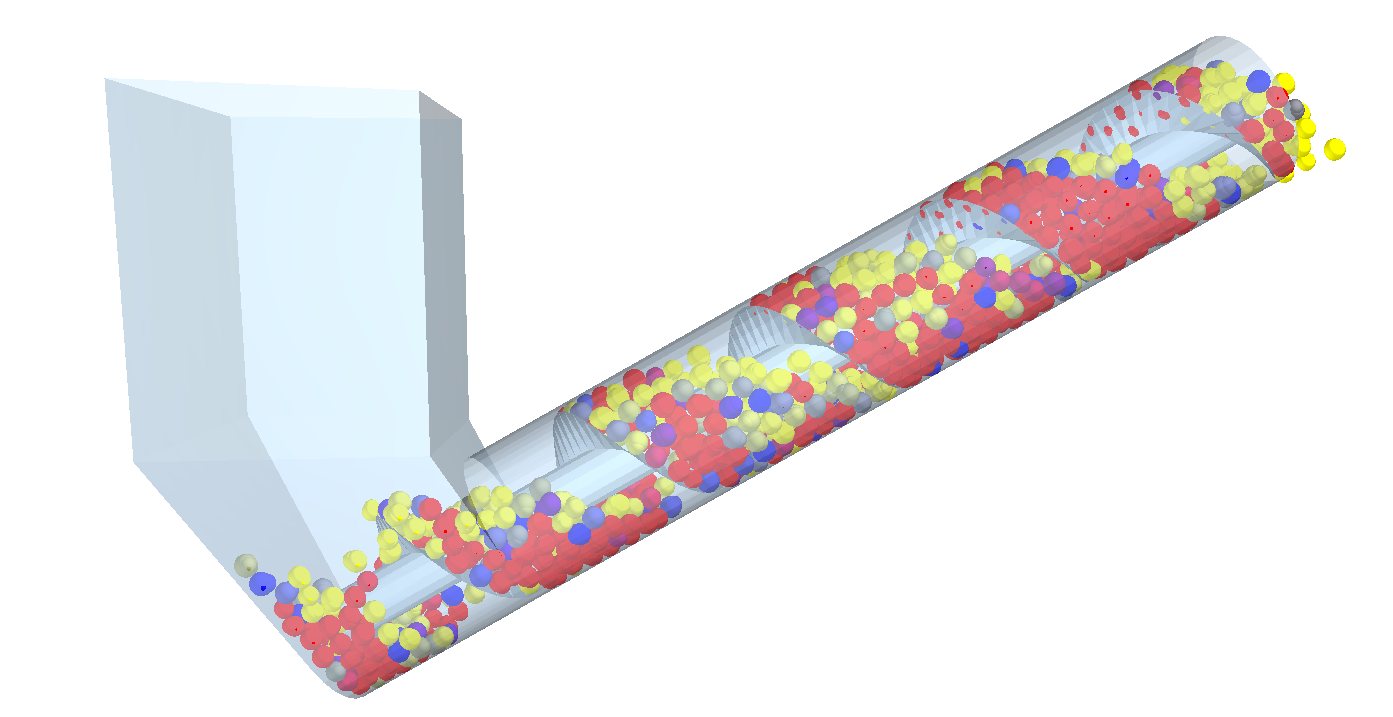
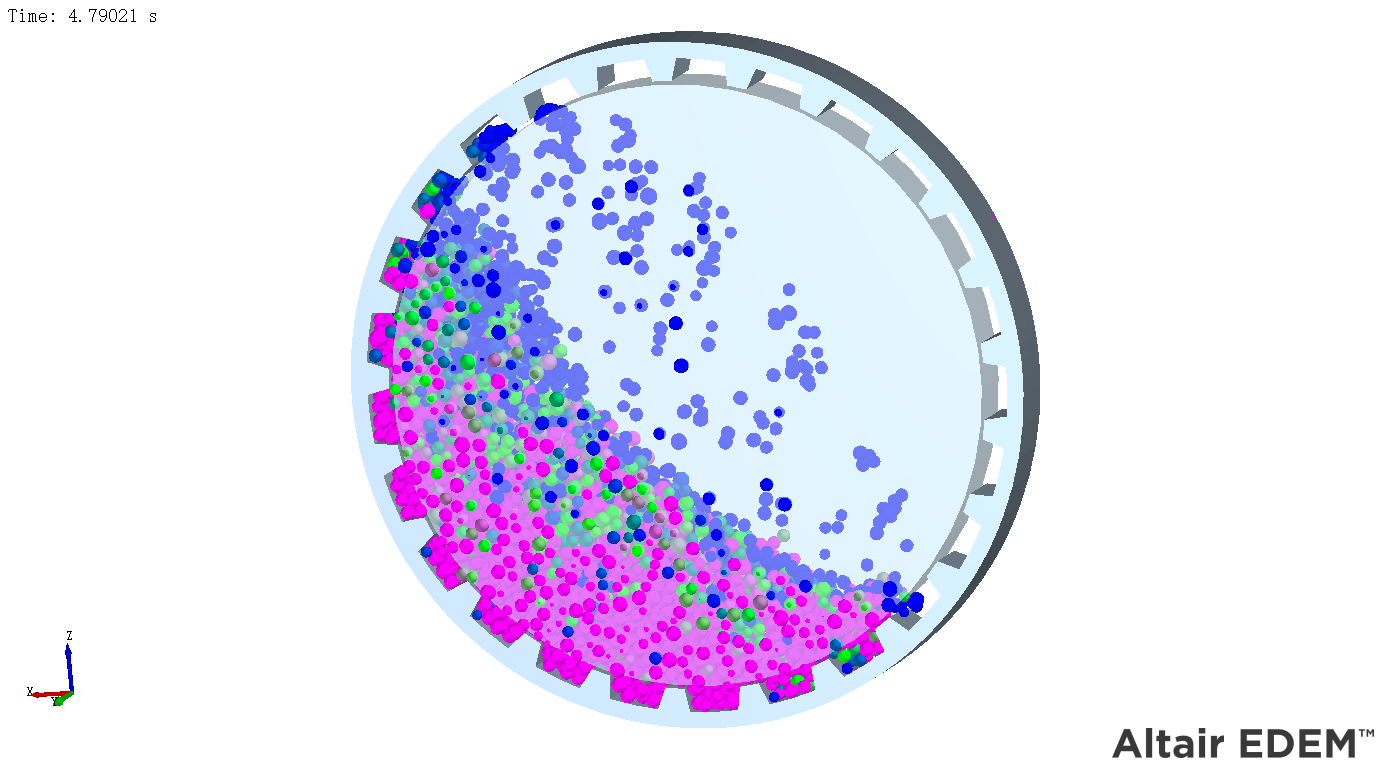
在离散元仿真(DEM, Discrete Element Method)中,螺旋输送机是一个非常典型的研究对象。它广泛应用于粉体、颗粒物料的输送过程研究,不仅涉及颗粒的流动与堆积,还涉及设备结构与颗粒间的复杂相互作用。通过 EDEM 软件进行螺旋输送机的仿真,可以直观地观察颗粒在输送过程中的运动规律,从而为工程设计与优化提供参考。本教程将以一个具体案例为例,带领大家逐步完成螺旋输送机颗粒仿真的建模、参数设置与结果分析。
本案例演示如何在 EDEM 软件中完成一个典型的螺旋输送机颗粒仿真。整个流程包括:首先定义颗粒材料与设备材料,随后导入螺旋输送机几何模型,并为螺旋叶片添加运动;接着建立颗粒工厂用于生成散装颗粒,并通过修改计算参数 Cell Size 来保证数值稳定性与计算效率;最后进行仿真结果的展示与轨迹分析,以便直观观察物料在输送过程中的运动特征和分布情况。
通俗来讲,整个流程就是:先定义颗粒材料并生成颗粒,再设置设备材料并添加设备,然后在设备中建立颗粒工厂生成颗粒,最后为设备施加运动。
1、设置单位
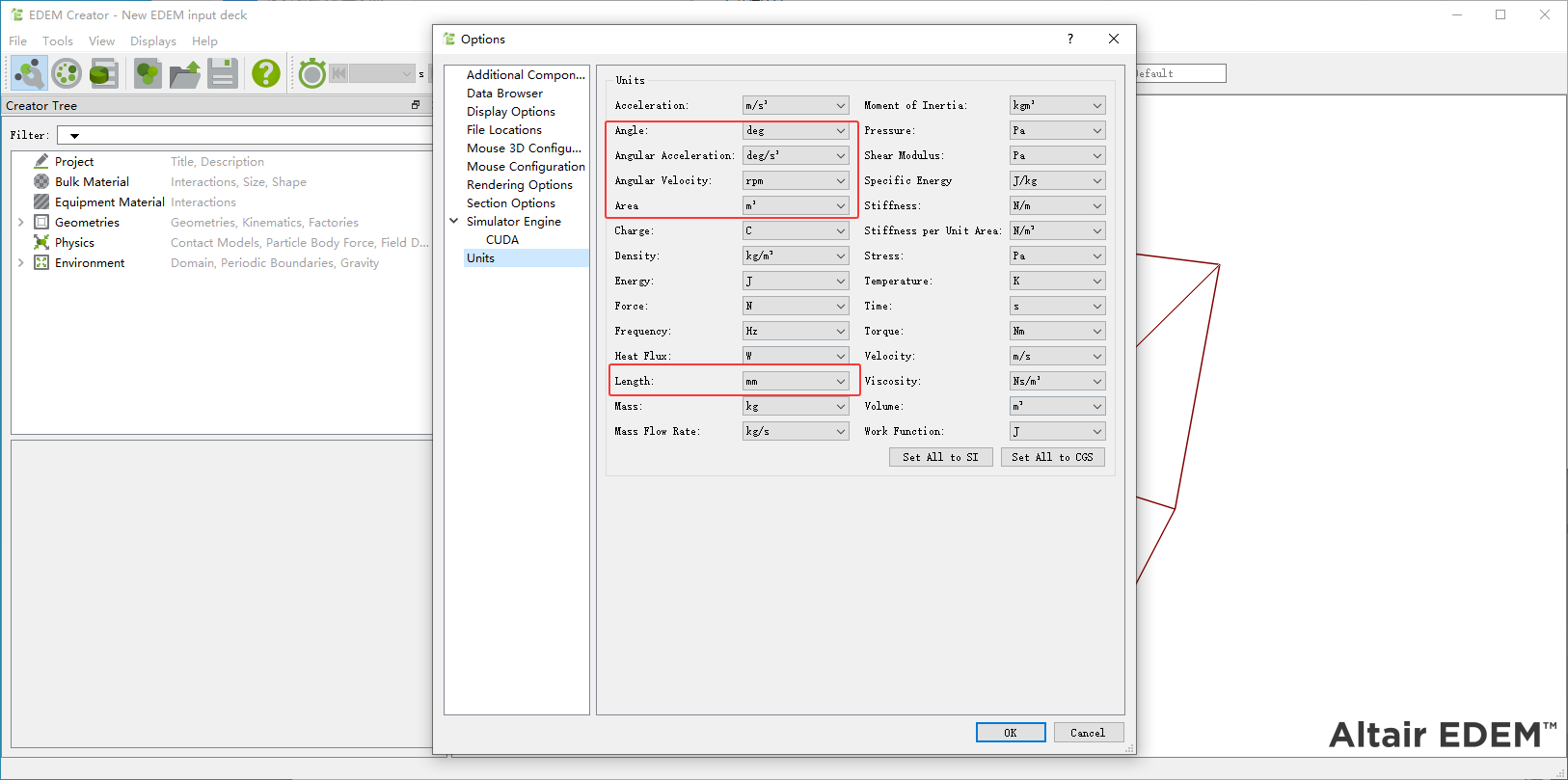
在 Options(选项)窗口中,可以看到加速度、角速度、长度、质量等多个物理量的单位设置。如果项目单位和导入模型的单位不一致,容易出现颗粒过大、设备过小或运动异常等问题。因此,建议在建模前统一选择 SI 单位 并检查各参数对应关系,避免后续仿真偏差。
2、设置颗粒材料(Bulk Material → particle material)
Bulk Material → particle material(颗粒材料)
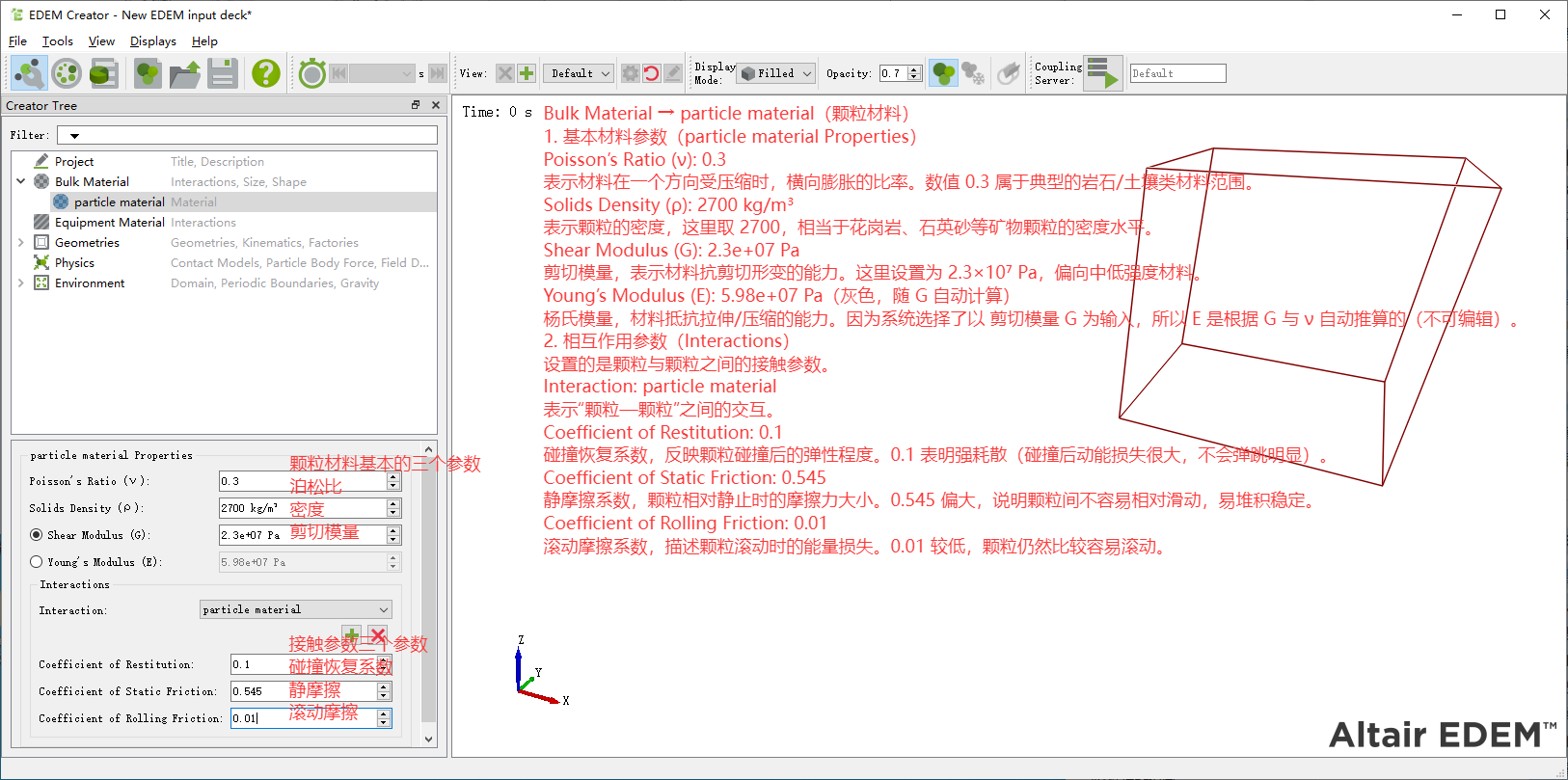
需要定义颗粒材料的属性,这是仿真的基础。简单来说,就是告诉 EDEM:颗粒是什么材质,它的硬度、密度、摩擦性能各是多少。在 Bulk Material → particle material 界面中,常见需要设置的参数有:
- Poisson’s Ratio(泊松比):这里设置为 0.3,一般固体常取 0.2~0.4;
- Density(密度):输入 2700 kg/m³,常见砂石颗粒就是这个范围;
- Young’s Modulus(杨氏模量):填 2.3×10¹⁰ Pa,反映材料的硬度和抗变形能力;
- Friction Coefficient(摩擦系数):静摩擦系数 0.45,滚动摩擦系数 0.01,决定颗粒之间以及与设备接触时的摩擦阻力大小。
这些数值的设定,直接决定了颗粒在仿真中是“硬一点、光滑一点”,还是“软一点、摩擦大一点”。设置完成后,软件就能生成这种颗粒的基本物理特性,用来进行后续的碰撞和流动计算。
2.1生成颗粒(Add Particle)
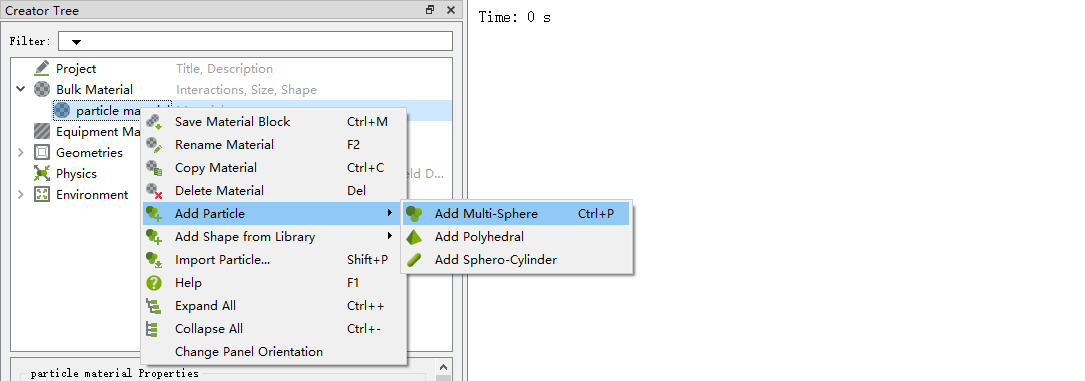
在定义好颗粒材料之后,下一步就是创建实际的颗粒形状。EDEM 提供了多种方式,比如单球(Sphere)、多球拼接(Multi-Sphere)、多面体(Polyhedral)等。
在这里,选择 Multi-Sphere(多球拼接) 的方式。操作时,右键点击 Bulk Material → Add Particle → Add Multi-Sphere,然后在弹出的窗口中添加小球并调整它们的位置、半径,就能组合成一个更贴近真实颗粒的形状。例如,可以用两个不同大小的小球叠加成椭球状颗粒,既简单又能表现出颗粒的非规则特征。
通俗来说,这一步就像“用小球搭积木”来拼出一个颗粒的形状。拼好的颗粒会继承前面设置的材料属性(密度、摩擦、硬度等),从而能在仿真中表现出更真实的流动和堆积效果。
2.2、定义颗粒形状
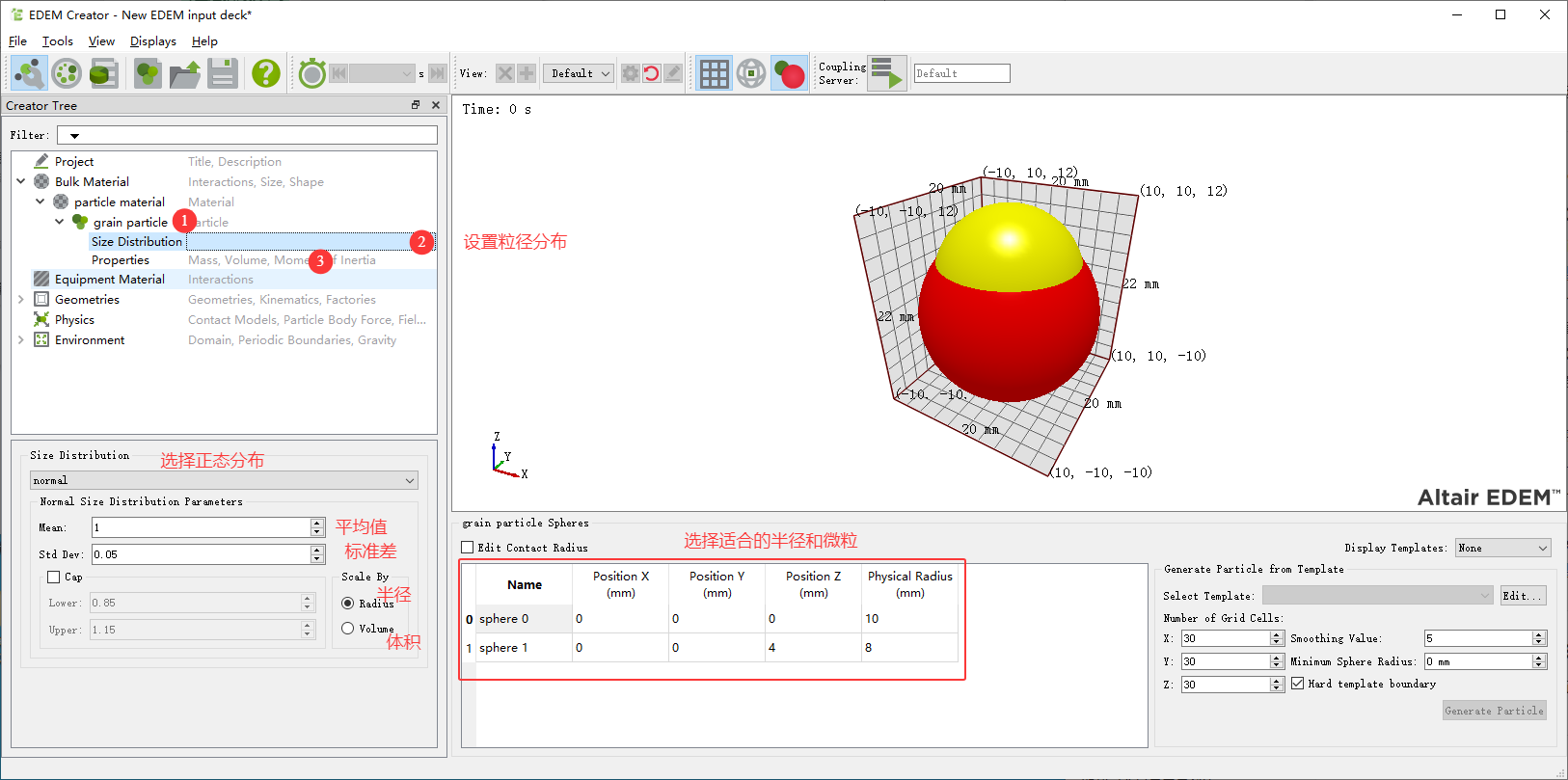
在这一步,我们通过 多球拼接(Multi-Sphere) 的方式来构建颗粒的几何外形。通俗来说,就是用几个小球组合在一起,拼出一个更贴近真实的颗粒。
在界面中,可以看到我们添加了两个球:
一个红色的大球,半径 10 mm;
一个黄色的小球,半径 8 mm,放置在大球上方。
通过调整 位置坐标 (X, Y, Z) 和 半径 (Radius),就能控制小球的大小和拼接方式。这样生成的颗粒,比单纯的“完美球体”更接近实际物料的形状特征,能让仿真效果更真实。
最终定义好的颗粒,会继承前面设置的材料属性(密度、摩擦系数等),并作为仿真中实际运动、碰撞的基本单元。
2.3 Properties 属性参数
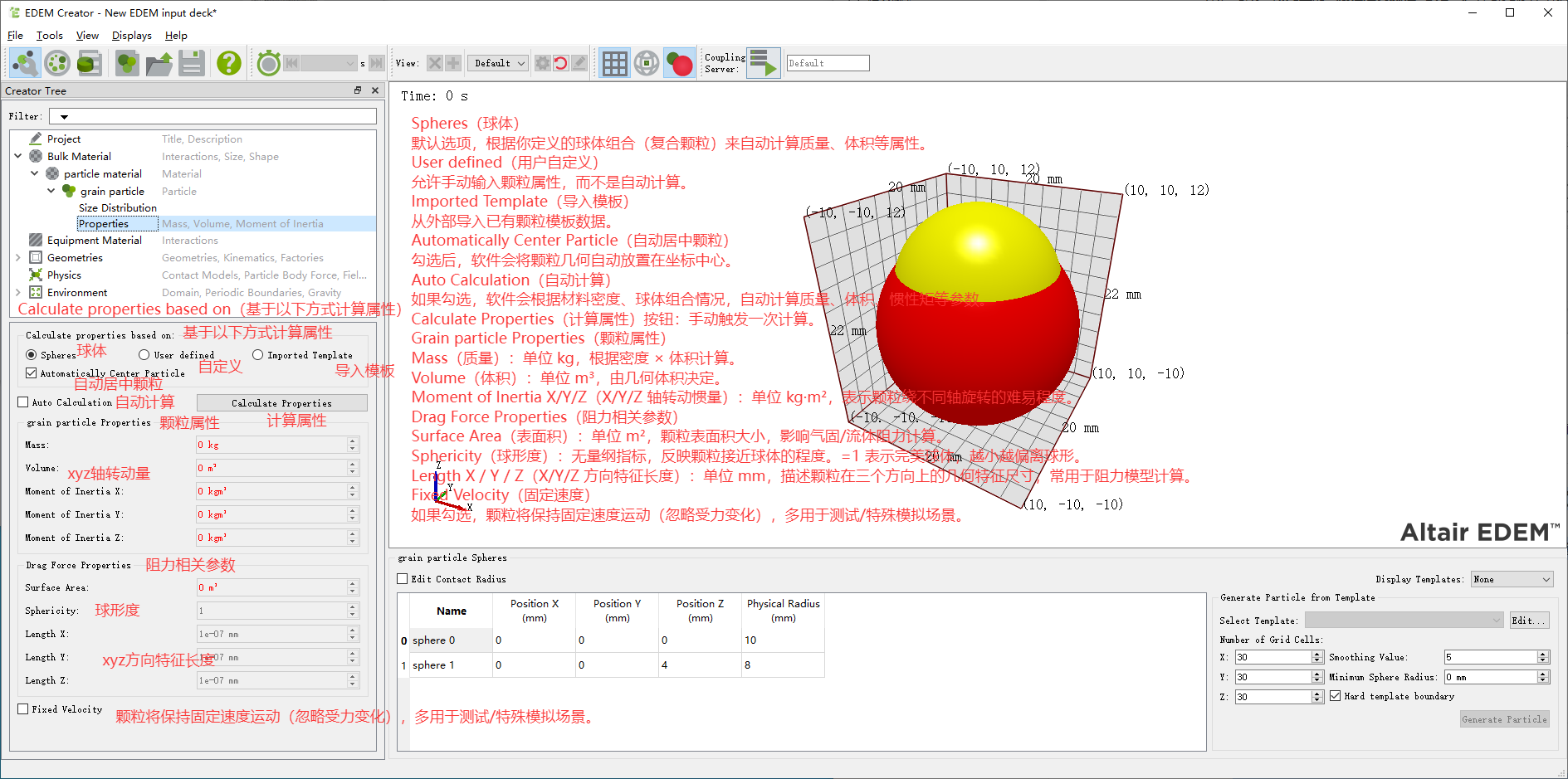
在 EDEM 中,颗粒(Particle)和设备(Equipment)都有各自的 Properties(属性参数),它们决定了仿真中两者的物理表现。
颗粒 Properties:主要描述颗粒自身的“体格特征”。比如体积、质量、表面积、质心位置、转动惯量、球形度和等效半径等。这些参数决定了颗粒在仿真中如何运动、翻滚、碰撞和堆积。通俗地讲,就是颗粒“自身的身体条件”。
设备 Properties:主要描述设备表面与颗粒交互时的特性。比如杨氏模量、泊松比、恢复系数、静摩擦和滚动摩擦系数等。这些参数决定了颗粒撞击到设备表面时,是弹开、滑动,还是快速停留。通俗地讲,就是设备“外壳的性格特点”。
两者结合起来,才能真实还原“颗粒在设备中运动”的过程:颗粒有自己的质量和惯性,设备有表面的摩擦和硬度,两者碰撞摩擦时,才会产生真实的输送、堆积与流动效果。
3、设备材料(Equipment Material)
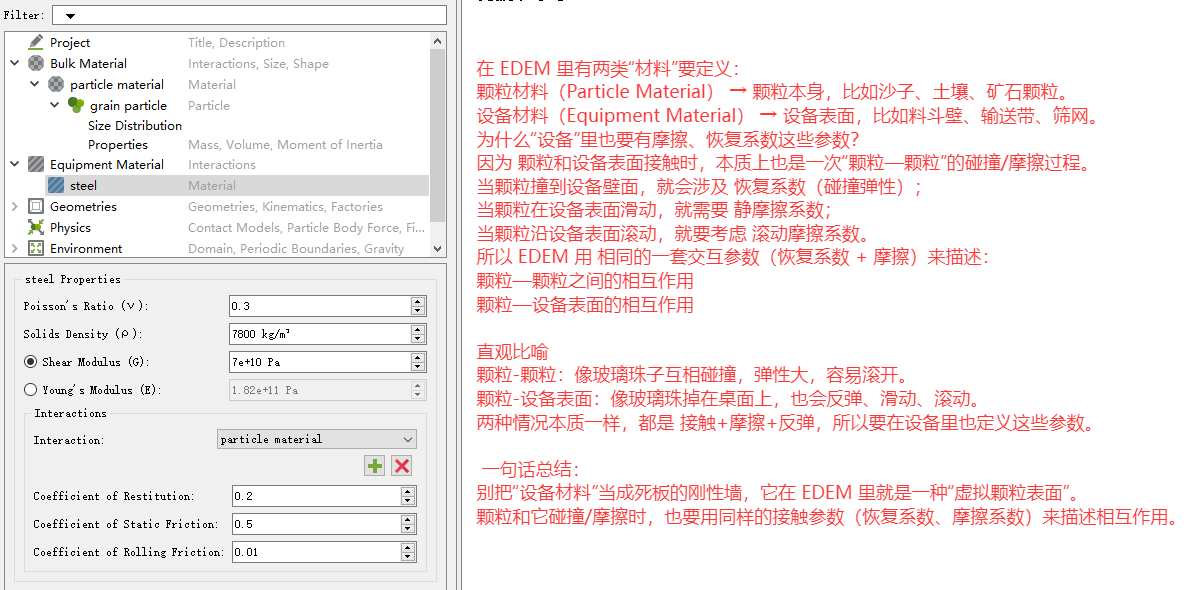
在 EDEM 中除了定义颗粒材料外,还需要为设备设置材料,也就是 Equipment Material,它用于描述颗粒与设备表面之间的接触特性。操作时在左侧 Creator Tree 中找到 Equipment Material,右键新建一个材料,在右侧面板中输入参数,例如 Poisson’s Ratio 设置为 0.3,Density 设为 7900 kg/m³,Young’s Modulus 设为 2.0×10¹¹ Pa,这些数值保证设备在仿真中表现为近似刚体。随后在 Interactions 中选择前面创建的颗粒材料,建立颗粒与设备的接触关系,并设置交互参数:Coefficient of Restitution 设为 0.2,表示颗粒撞击设备后几乎没有弹性回弹;Coefficient of Static Friction 设为 0.5,表示颗粒与设备表面摩擦较大;Coefficient of Rolling Friction 设为 0.01,表示颗粒在设备表面容易滚动。通俗来说,这一步就是给螺旋输送机的表面贴上一个“物理外壳”,它的硬度、摩擦和弹性都会直接决定颗粒在输送过程中的运动表现。
3.1、设备材料库(Material Transfer)
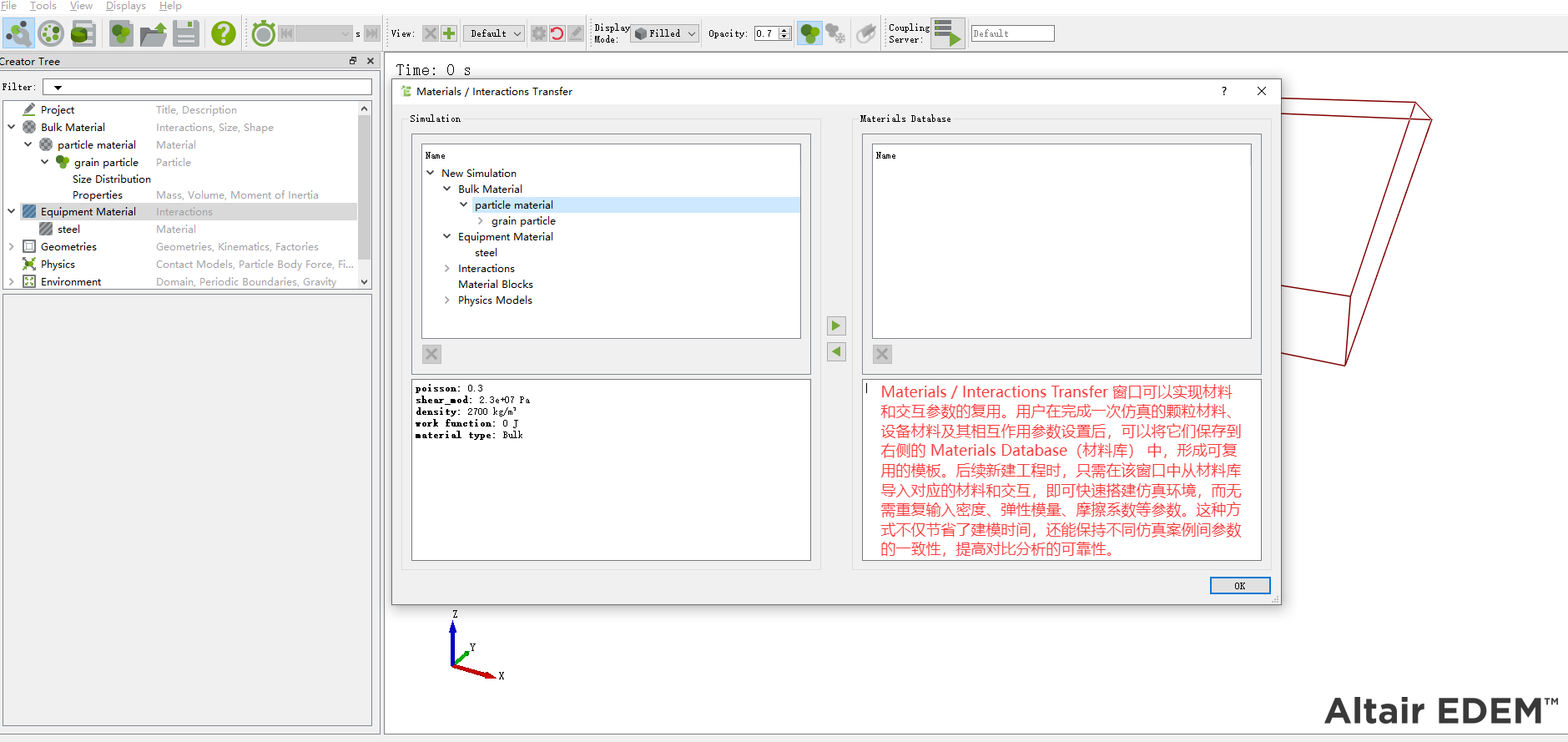
在完成设备材料的创建之后,可以将其保存下来以便后续重复使用。具体操作是在 Creator Tree 中右键点击 equipment material,选择 transfer material,就会打开材料库界面。在这个界面中,可以把已经定义好的材料属性保存到数据库中,也可以从数据库中调出之前保存的材料,直接应用到新的模型中。这样就避免了每次都要重新输入参数,提高了建模效率。通俗来说,这一步就相当于把自己配置好的“设备外壳配方”存档,日后如果要做类似的仿真,直接从材料库里调用即可,大大节省了重复操作的时间。
4、Geometries(几何体)
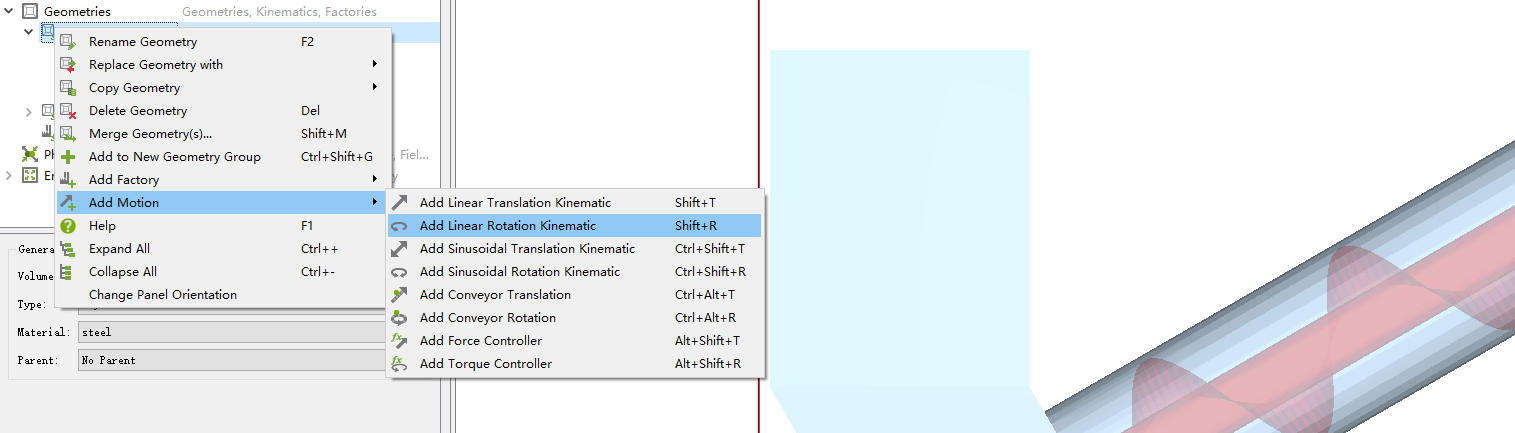
接下来需要将螺旋输送机的几何模型导入到 EDEM 中,在左侧 Geometries 栏中右键选择 import Geometries 即可导入模型。导入时会有一个 merge sections 的选项,如果勾选,模型会自动合并成一个整体,不便于后续单独给零件赋予不同的运动,因此建议不勾选,并在导入完成后对各个部件重新命名,方便识别。导入完成后,就可以给特定的部件添加运动。本案例中运动的部件是螺旋叶片,因此我们选中叶片,右键点击 Add Motion,在弹出的菜单里选择 Add Rotation Kinematic,即旋转运动。这里的 kinematic 表示强制运动,也就是由用户直接设定运动速度和方向,而不会受到颗粒反作用力的影响。这一步操作相当于给螺旋叶片安装了“马达”,让它在仿真过程中以设定的速度连续旋转,从而推动颗粒沿输送机移动。
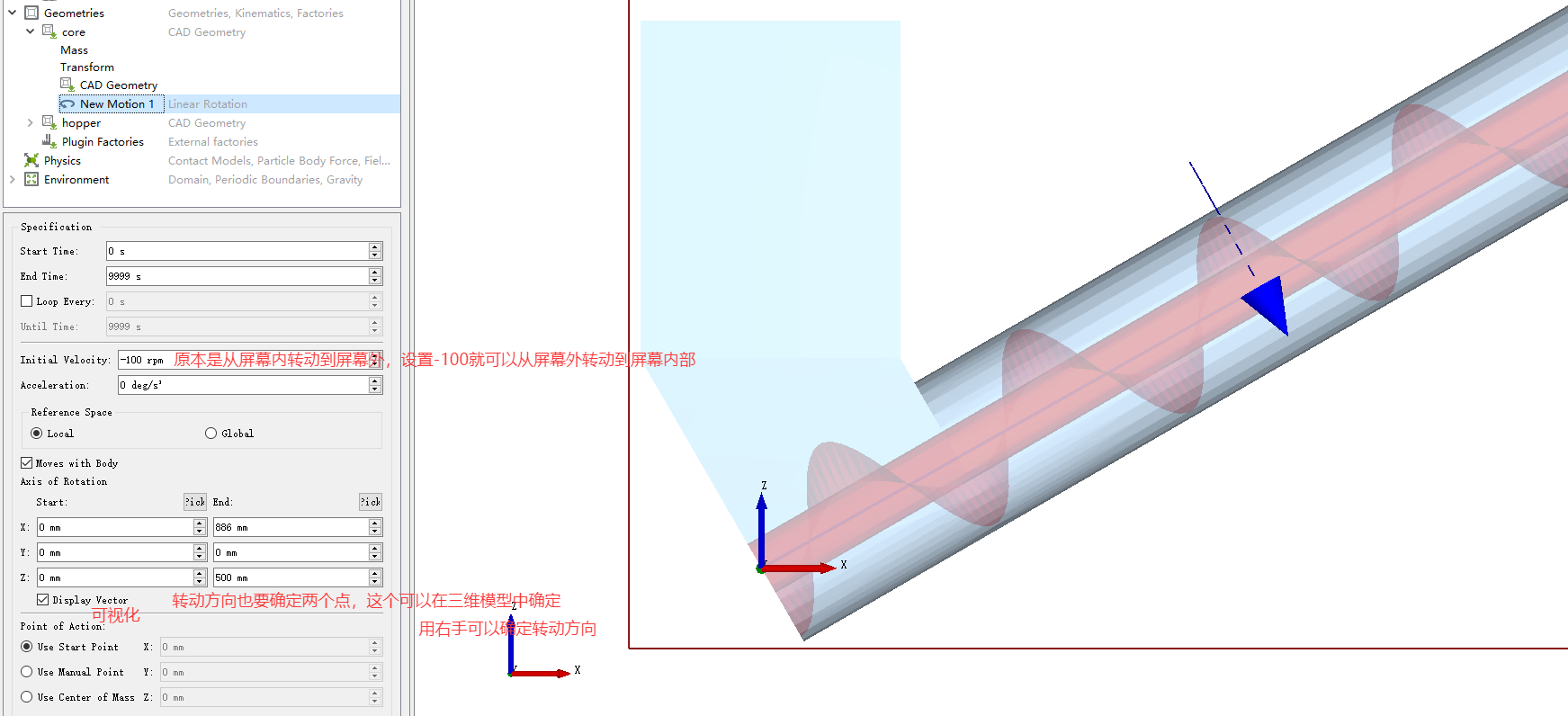
在给螺旋叶片添加旋转运动后,需要在参数面板中进一步设置具体的运动条件。首先设定起始时间(Start Time)和结束时间(End Time),一般保持默认即可,表示仿真一开始叶片就开始运动。接着在角速度(Angular Velocity)栏中输入旋转速度,例如 100 rad/s,数值越大旋转越快。然后选择旋转轴,这里通常以 Z 轴为旋转轴,决定了叶片的转动方向。如果旋转方向与预期相反,可以将速度值设为负数来调整。最后确认中心点(Point of Rotation),也就是旋转所绕的中心,一般选择叶片的几何中心或坐标原点。完成这些设置后,螺旋叶片就能在仿真过程中以设定的速度和方向连续旋转,从而带动颗粒沿输送机移动,实现真实的输送效果。
4.1、添加颗粒工厂
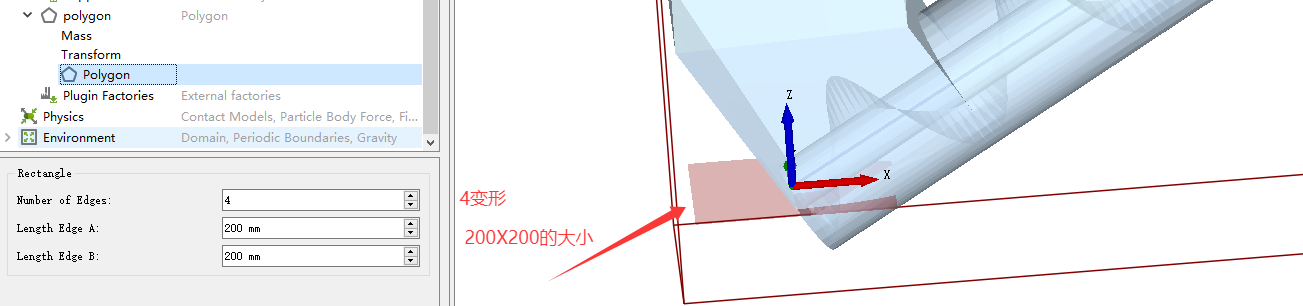
在螺旋输送机中,颗粒需要有一个源头不断生成,因此需要设置颗粒工厂。操作时在左侧 Geometries 菜单下选择 Add Geometry → Polygon,创建一个四边形区域作为工厂,然后在 General 选项里将其设置为 Virtual,表示这个几何体本身不参与计算,只作为颗粒的生成区域。接下来调整工厂的位置和大小,本例设置为 200×200 的范围,放置在螺旋输送机的入口处。这样就等于在模型中定义了一个“投料口”,仿真运行时颗粒会从这里不断生成并进入输送机。通俗来讲,这一步就是在设备上加了一个虚拟的进料口,用来向系统源源不断地“倒颗粒”,让整个输送过程可以持续运行。

在创建颗粒工厂时,需要对生成区域的几何形状和大小进行设定。本例选择的是四边形 Polygon 作为工厂形状,并在属性栏中设置 Number of Edges 为 4,Length Edge A 与 Length Edge B 都为 200 mm,这样就在模型中定义了一个 200×200 的矩形投料口。红色框显示的就是工厂的几何范围,它会作为颗粒生成的虚拟区域。简单来说,这一步就是确定颗粒从哪里产生,以及生成区域有多大,相当于在输送机入口处画出一个“进料口”,仿真时颗粒会从这个范围内源源不断地落入输送机。
4.2、添加颗粒
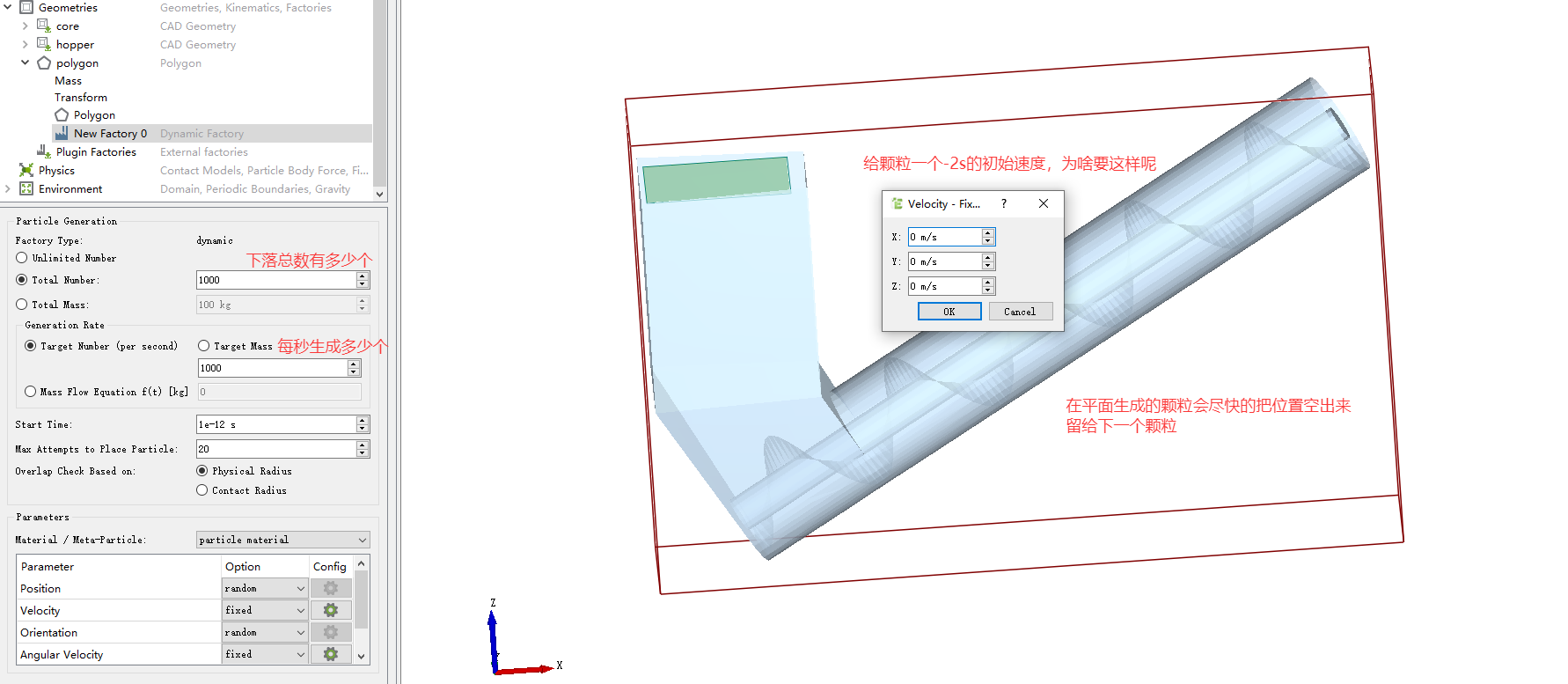
在设置好工厂几何形状后,就可以在其下方添加颗粒工厂。方法是右键点击刚刚创建的 Polygon,选择 Add Factory,即可生成颗粒。默认情况下,工厂为动态模式,颗粒会按照设定的速率持续不断地生成;如果需要一次性快速填充,可以右键选择 Change Factory Type 切换为静态模式,这样工厂会在瞬间填充大约 30% 的体积颗粒。动态工厂更适合模拟连续投料过程,而静态工厂适合在仿真开始时快速填充一部分物料。至此,前处理中的颗粒生成部分已经完成,后续 physics 物理设置和 environment 环境参数保持默认即可,不需要额外修改。通俗来讲,这一步就是决定“颗粒是源源不断地喂进去”,还是“一下子倒进去一堆”,两种方式都能满足不同的仿真需求。
5、求解设置(Solving)
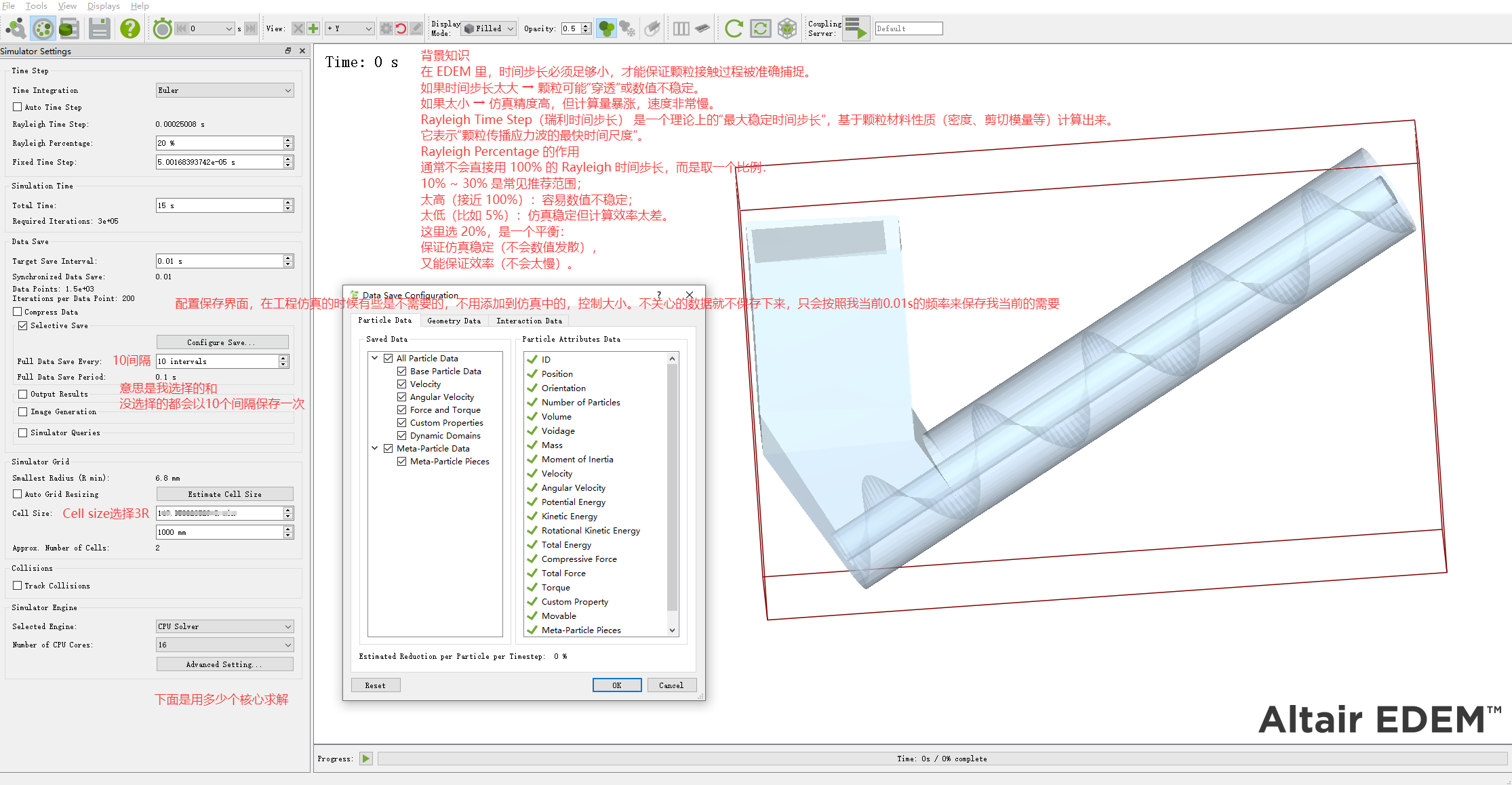
在 EDEM 中,Cell Size(单元格大小)是用来做邻域搜索的核心参数,相当于把整个模拟空间切成网格,用来判断颗粒之间是否可能接触。格子如果太小,会导致颗粒被分散到过多网格里,搜索效率降低;格子如果太大,又会把很多无关颗粒算进同一个格子里,增加无效计算,效率同样变差。为了兼顾精度和速度,EDEM 推荐采用经验公式:Cell Size = 最小颗粒半径 × 3。这样做的原因是,最小颗粒是最难被覆盖到的对象,以它为基准能保证所有颗粒都在合理的搜索范围内,而乘以 3 则是平衡了数值稳定性和计算效率的经验比例。比如当最小半径为 6.8 mm 时,Cell Size 就会自动推荐为 20.4 mm。简单来说,Cell Size 就像在操场上画方格,把颗粒分到不同格子里找“邻居”,格子大小取 3 倍最小半径是一个通用又高效的选择。
5.1 后处理中的动画录制
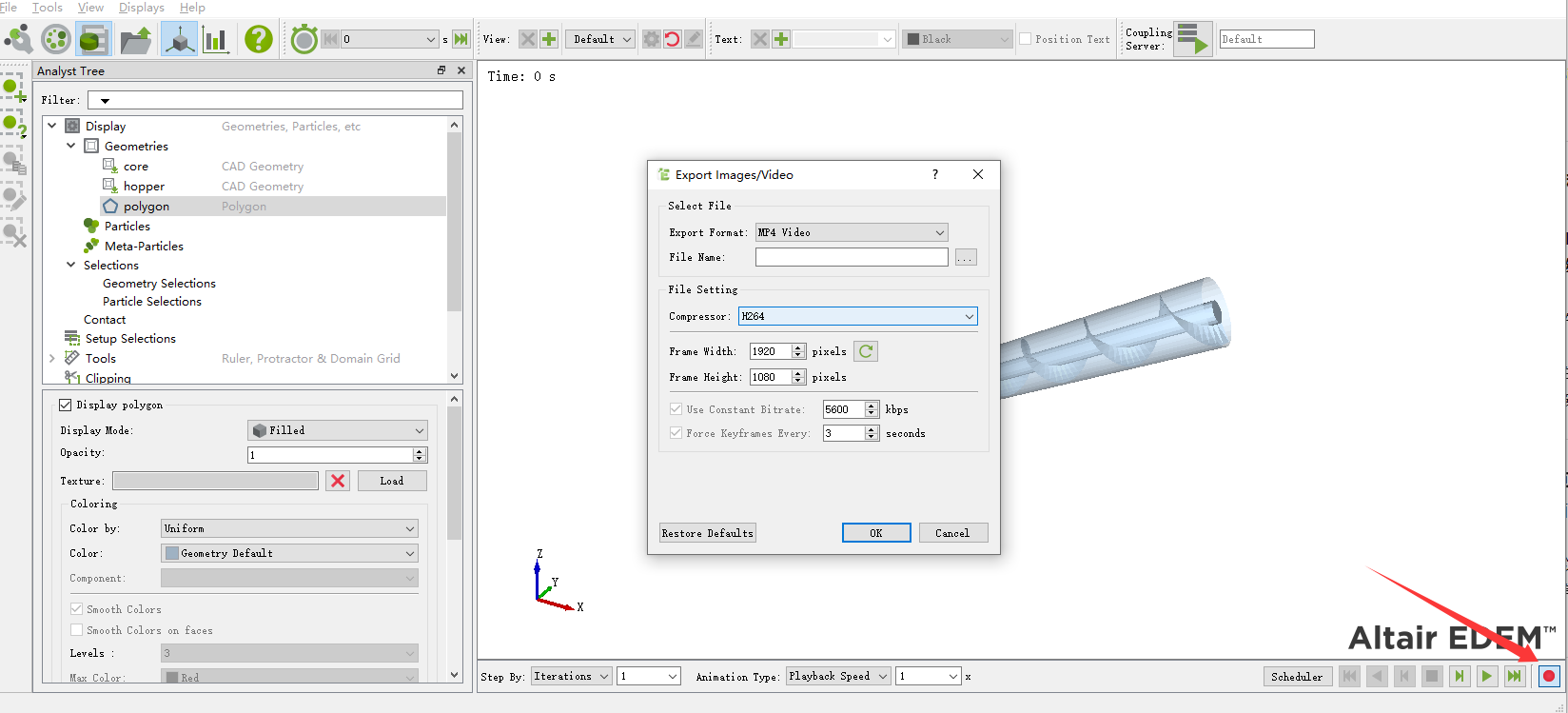
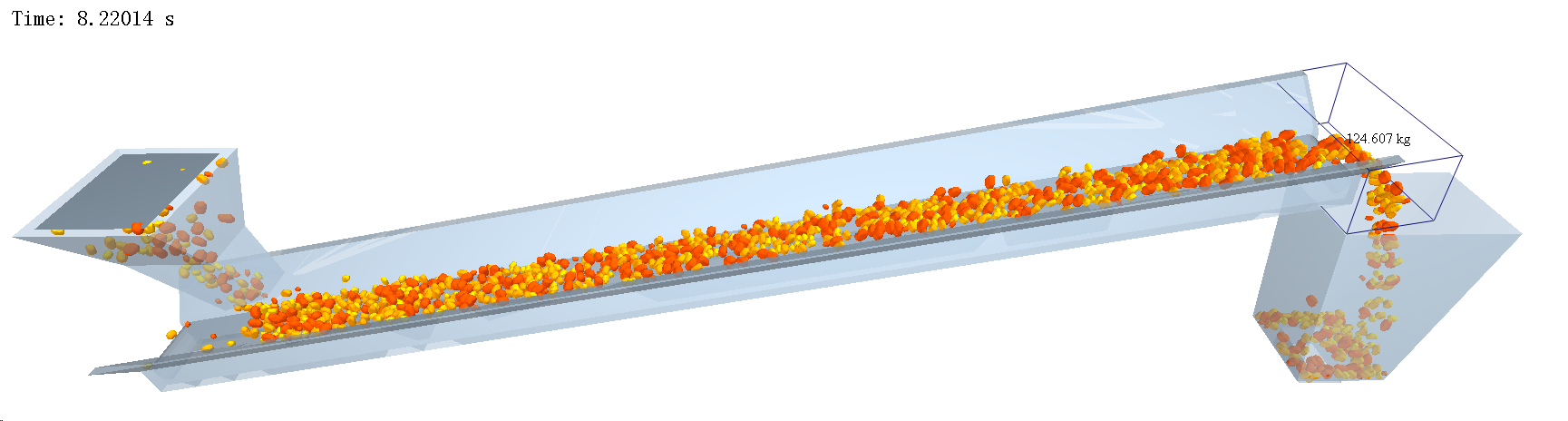
在仿真结束后,可以通过录制动画来直观展示结果。首先推荐将颗粒工厂隐藏,以免遮挡视野,然后选中所有几何体并适当调整透明度,让颗粒运动更加清晰可见。接着将时间轴拉回到初始时刻,在界面右下角点击录制按钮,在弹出的菜单栏中选择 Export images/video,在这里可以设定视频格式和保存路径,并通过 compressor 调整视频压缩和画质。完成设置后,点击运行按钮,仿真过程就会以动画的形式被记录下来。当仿真结束时再次点击录制按钮即可停止,生成的视频文件可以用来展示或分析仿真效果。通俗地讲,这一步就像“给仿真拍一部小电影”,方便回放颗粒在输送机中的真实运动情况。
5.2 、 轨迹流线显示(Streamline)
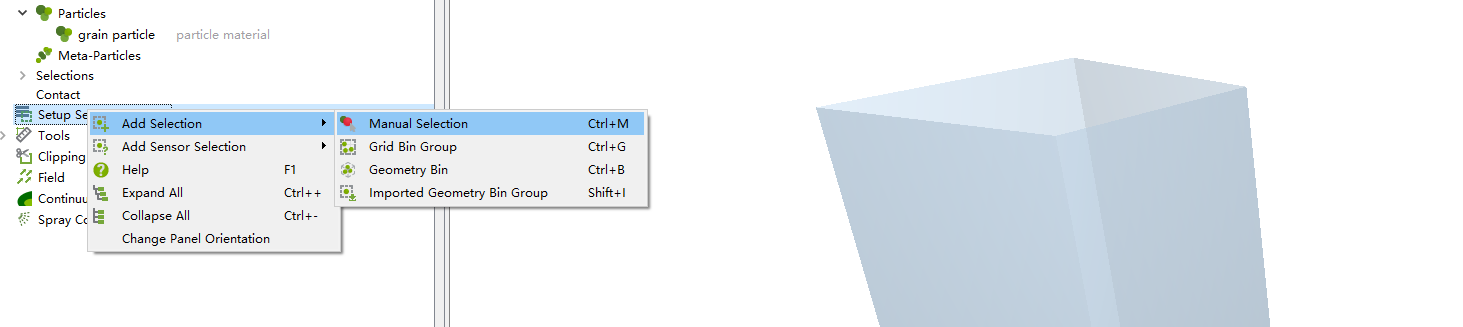
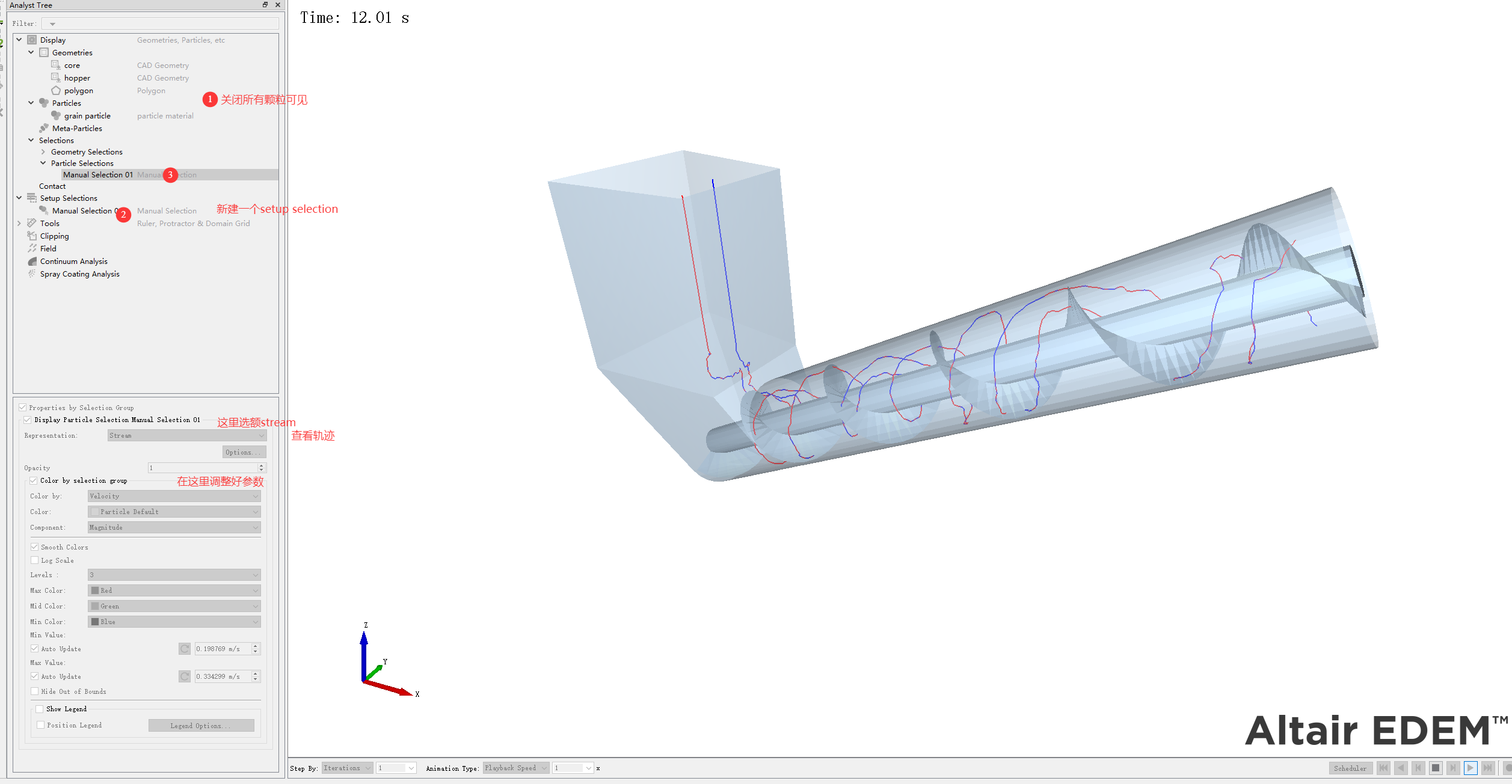
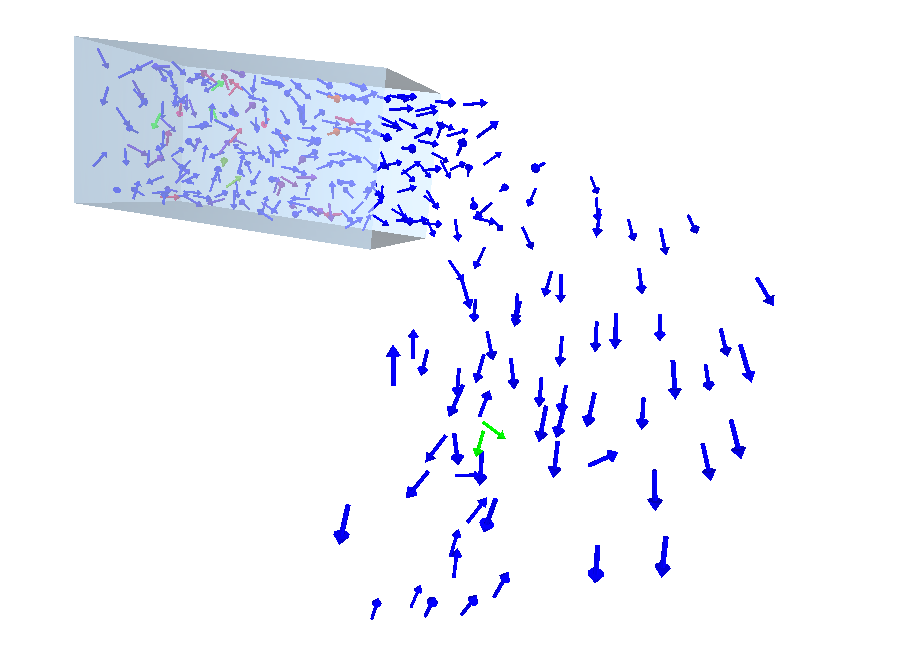
在后处理阶段,显示颗粒轨迹是分析输送过程的重点。首先保持默认设置,然后在左侧 setup selections 中右键选择 add selection,并创建一个 manual selection。勾选 enable manual selection 后,鼠标会变成十字形,此时在界面中选择需要观察的颗粒即可。在 manual selection 面板中确认选中的颗粒后,再取消勾选 enable manual selection,以锁定选择。接着进入 particles 界面,将 display grain particle 中的默认颗粒显示取消,只保留刚刚创建的 manual selection。随后在 representation 选项里选择 stream,并在 options 中勾选 stream all steps,这样就会显示从头到尾的完整轨迹。点击 ok 后启用自动更新,最后再次勾选 display grain particle,即可看到颗粒的运动轨迹线。通俗地讲,这一步就像是给颗粒装上了“运动轨迹记录仪”,可以清楚地看到它们从工厂进入螺旋输送机后如何被叶片推动、翻滚和前进,从而直观分析输送效果。
总结
本案例完整演示了如何在 EDEM 软件中搭建并运行一个螺旋输送机颗粒仿真。整个流程可以分为前处理、求解和后处理三大环节。
在 前处理阶段,首先检查并统一项目的单位体系,确保长度、质量和时间等物理量符合 SI 单位制。随后定义颗粒材料(Particle Material),设置密度、杨氏模量、摩擦系数等参数,并通过多球拼接(Multi-Sphere)构建颗粒几何形状。接着创建设备材料(Equipment Material),赋予螺旋输送机壁面硬度、摩擦和恢复系数等属性,从而建立颗粒与设备的相互作用关系。然后导入螺旋输送机的几何模型,并为螺旋叶片添加旋转运动,使其在仿真中能够持续推动颗粒。最后建立颗粒工厂(Factory),设置几何范围和生成方式,决定颗粒在系统中的投料模式,至此前处理工作完成。
在 求解阶段,重点是修改 Cell Size(单元格大小),以保证数值稳定性与计算效率的平衡。EDEM 推荐将 Cell Size 设置为最小颗粒半径的三倍,这样既能确保颗粒接触判断准确,又能避免过多无效计算。完成这些设置后即可运行仿真,软件会按照时间步长逐步计算颗粒的运动和相互作用。
在 后处理阶段,首先可以通过隐藏颗粒工厂和调整透明度,使可视化效果更清晰。然后使用录制功能输出仿真动画,便于保存和展示。更重要的是利用轨迹流线(Streamline)功能对颗粒的运动路径进行分析,直观显示颗粒在螺旋输送机中被叶片推动、翻滚和输送的过程,从而验证设计效果。
总体来看,本案例涵盖了 EDEM 的完整操作流程,从材料定义到几何导入、从运动设定到颗粒生成,再到数值求解与结果可视化。通俗来说,就是“先告诉软件颗粒和设备是什么,再把设备和颗粒放进系统里让它们动起来,最后观察结果”。通过这个案例,不仅能够掌握 EDEM 的基础建模方法,也能加深对螺旋输送机颗粒运动规律的理解。


暂无评论内容