

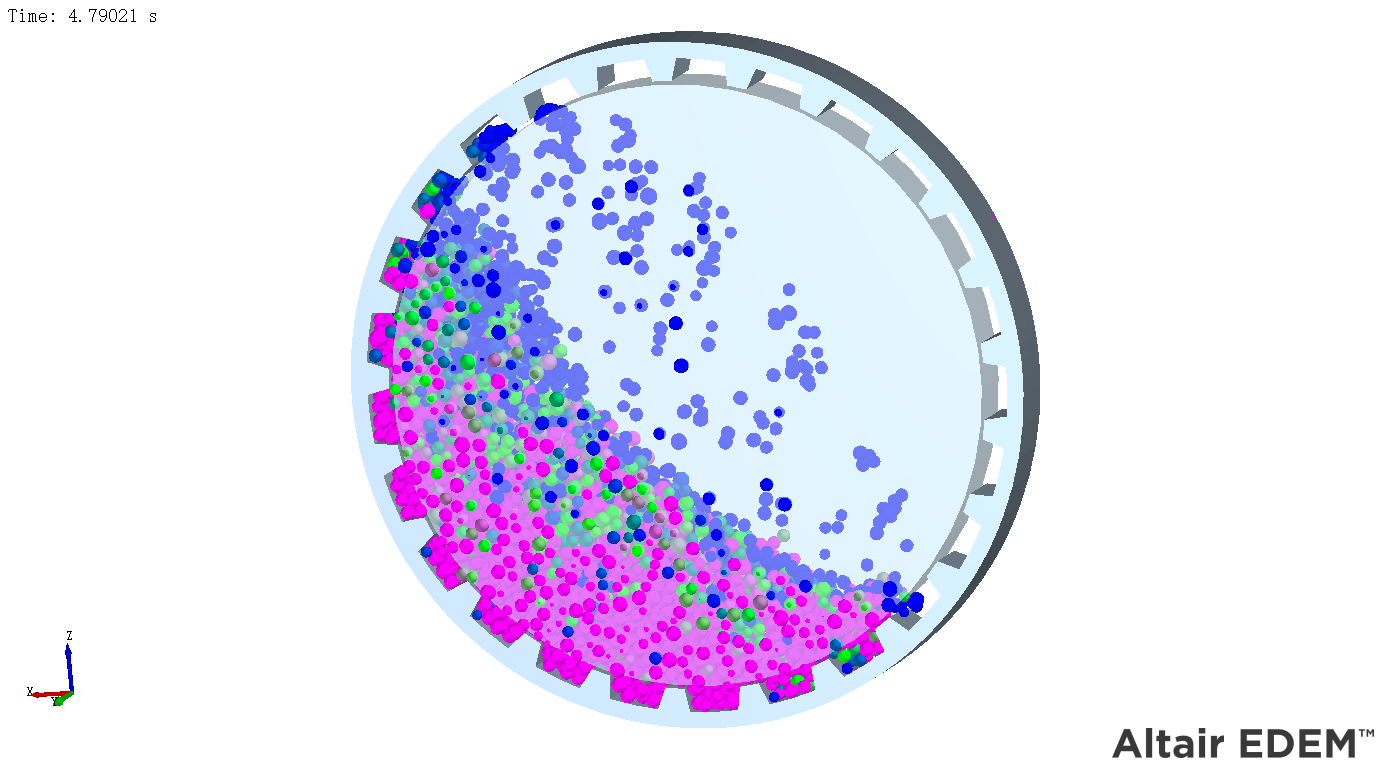
前言
在 EDEM 仿真软件中,颗粒材料的定义是整个仿真流程的起点和核心。如何选择合适的材料参数,不仅决定了计算精度,还直接影响到仿真效率。为了兼顾工程计算的可靠性与计算资源的消耗,EDEM 内置了 GEMM(Generic EDEM Material Model)数据库,这是开发团队多年经验的总结与归纳。通过调用 GEMM 向导,用户可以快速生成合理的颗粒与设备材料参数,大大提高建模效率,尤其适用于工程类仿真研究。
1、设置单位
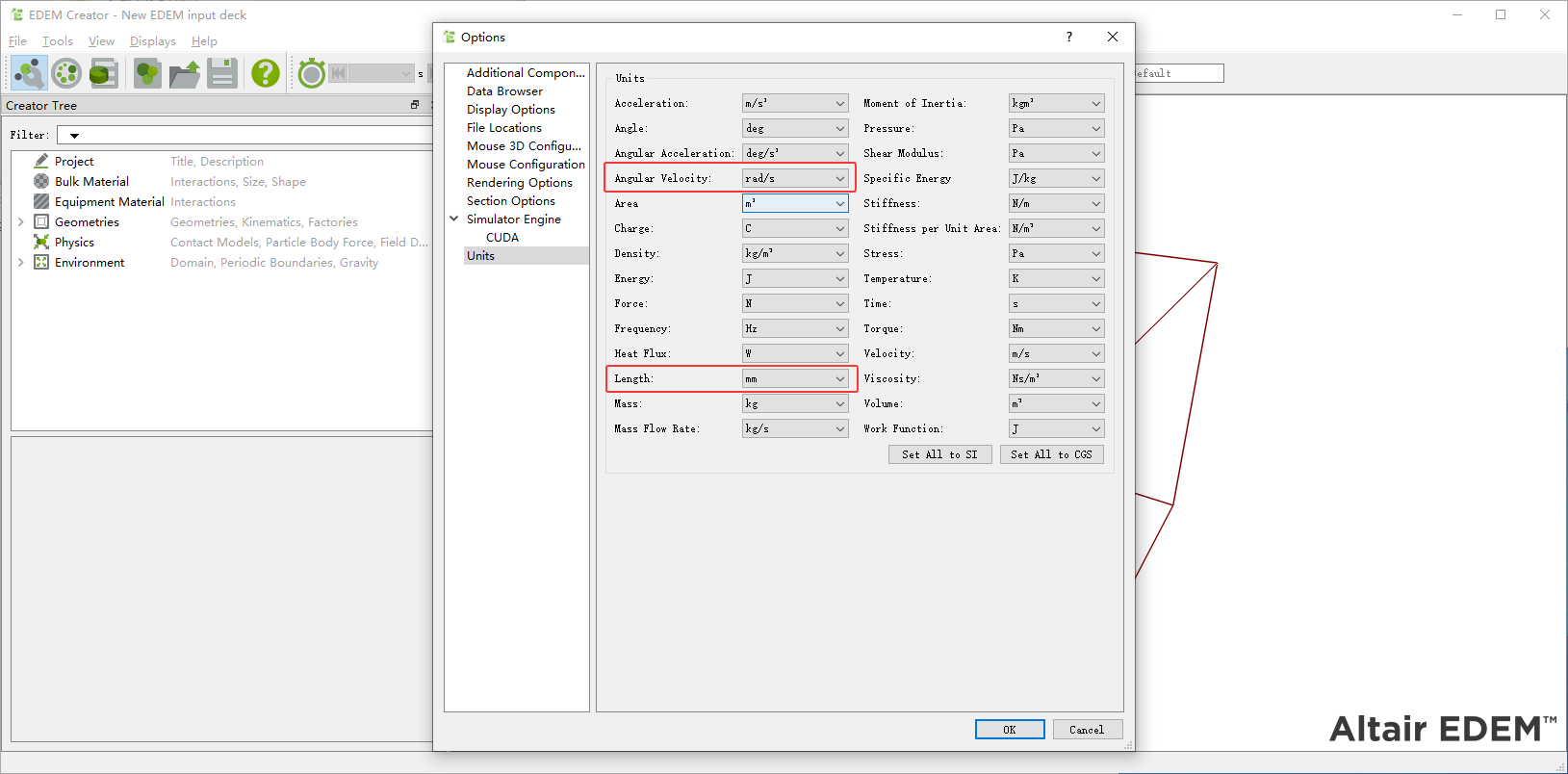
在进行颗粒建模和物料参数设定之前,需要先在 Options → Units 中统一整个项目的度量单位,比如 长度(Length) 通常设置为 毫米(mm),质量(Mass) 设置为 千克(kg),密度(Density) 对应为 kg/m³。这一点非常关键,因为后续所有颗粒的粒径分布、堆积密度以及设备尺寸都会按照这里定义的单位进行计算和显示。
2 、Bulk Material 定义
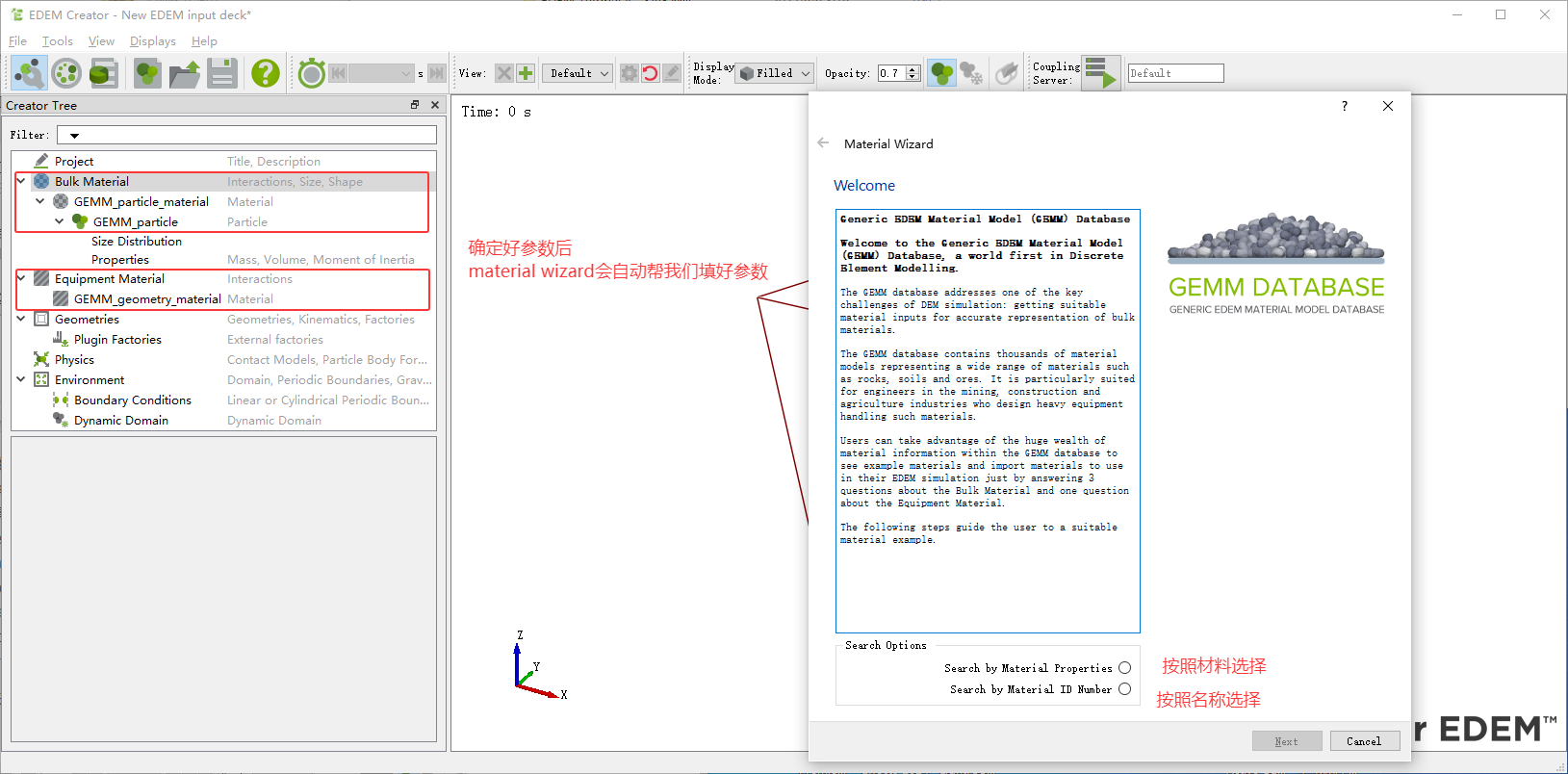
在案例中,首先右键选择 Bulk Material → Select Material Wizard → Open GEMM Wizard,进入 GEMM 数据库。该数据库提供了基于实际工程经验的材料参数推荐,用户可以按照 材料属性(Search by property) 或 材料名称(Search by material name) 进行查找。随后,需要选择仿真的规模大小,例如小型设备(如螺旋输送机、搅拌器)、中型设备(如装载机、转运溜槽)、大型设备(如磨机、卡车料斗)以及特大型设备(如大型挖掘机斗)。对于一般实验性或小型工程项目,通常选择 Small 规模。接下来,定义材料的基本参数,如 堆积密度(Bulk Density,常见范围 1000–1500 kg/m³) 以及 安息角(Angle of Repose,用于表征颗粒堆积特性)。若材料为湿性物料,则勾选 JKR 模型 以考虑颗粒间黏结效应。通过这些设置,就可以快速生成符合工程实际的颗粒模型。
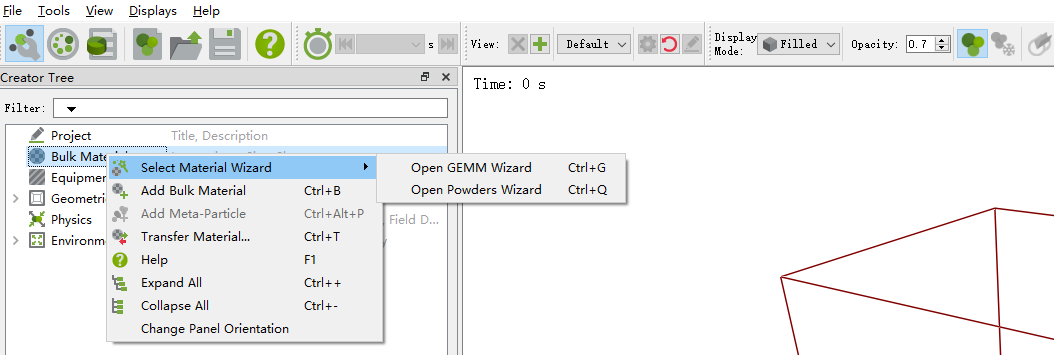
在 EDEM 中,右键 Bulk Material → Select Material Wizard → Open GEMM Wizard,即可进入 GEMM Material Wizard 界面。这里的 GEMM(Generic EDEM Material Model)数据库收录了数千种常见散体物料的实验与仿真经验,能够根据不同物料的堆积密度、摩擦系数、安息角等参数自动生成合理的材料模型。用户可以通过两种方式检索:一种是 Search by Material Properties(按材料属性搜索),另一种是 Search by Material ID/Name(按名称搜索)。这种方式避免了手动逐项设置的繁琐,同时也保证了计算结果在精度与效率上的平衡,非常适合工程类仿真应用。
2.1 粒径分布设置(Size Distribution)
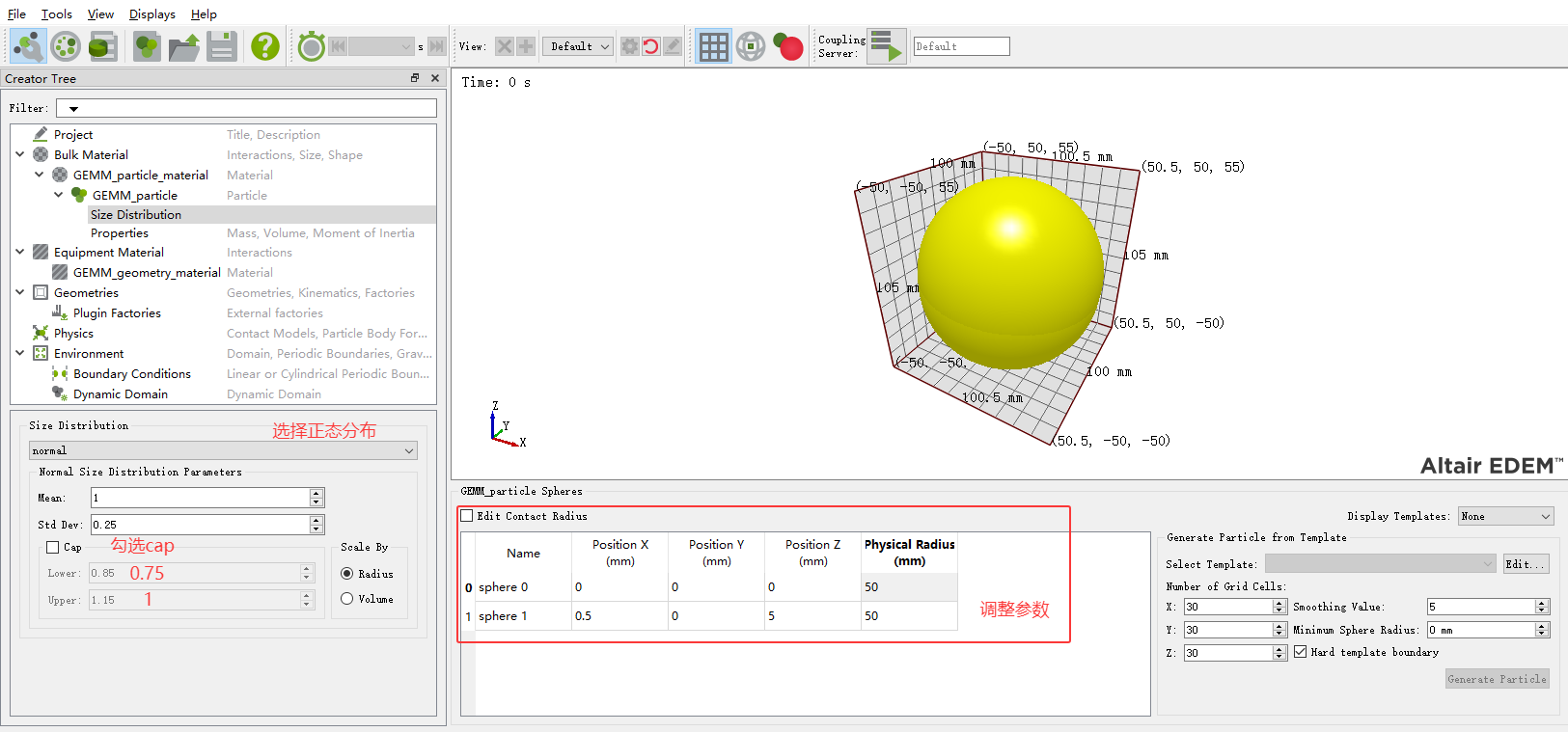
这一步是 粒径分布设置。在 EDEM 中,颗粒并不是单一尺寸,而是通过一组“球体集合”来近似真实的颗粒分布。操作步骤和要点如下:
操作步骤
- 在 Bulk Material → Particle Size Distribution 界面中,选择 Manual Size Distribution Parameters。
- 输入 粒径上限(Size Cap),例如图中设置为 0.75 mm,用于限制颗粒的最大尺寸。
- 在下方表格中添加或修改颗粒条目:
- Name:颗粒编号(sphere 0、sphere 1 等)。
- Position X/Y/Z:颗粒在坐标系中的初始位置(通常用于可视化校验)。
- Physical Radius:颗粒半径(单位与前面设定的长度单位一致)。
- 通过增加不同半径的球体组合,可以模拟出符合实际的颗粒粒径分布。
要点提示
- 合理分布:不要只设置单一粒径,建议设置大、中、小颗粒的比例,才能更接近真实堆积效果。
- 与实验对比:如果有实验测得的粒径分布曲线,可以在这里输入对应的半径和比例。
- 保持一致性:记得与前面设置的 单位体系 保持一致,否则会导致颗粒体积、质量计算错误。
- 检查可视化:生成后通过右侧 3D 窗口查看颗粒形态,确认大小与分布是否合理。
2.2、颗粒的质量与体积(Properties)
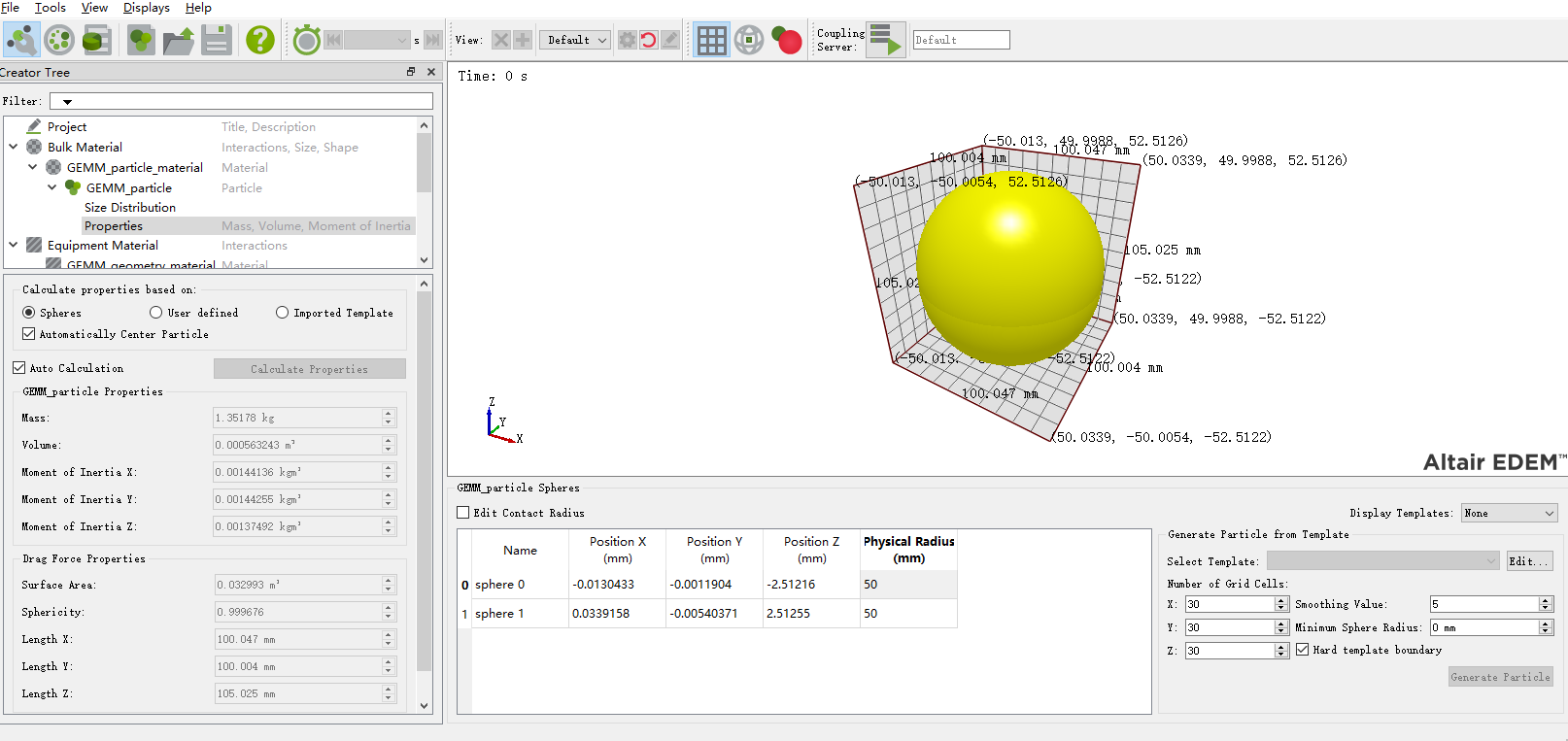
在完成粒径分布设置后,通过 Bulk Material → Properties → Calculate Properties,EDEM 会根据单位体系、堆积密度和粒径分布等参数自动计算颗粒的质量、体积及惯性矩,用户可在表格中查看或校正数据,右侧 3D 视图实时显示颗粒大小,结果需与实际物料相符以保证仿真可靠,且自动化计算能避免手工推算的繁琐并提升效率。
2.3、Equipment Material(设备材料)
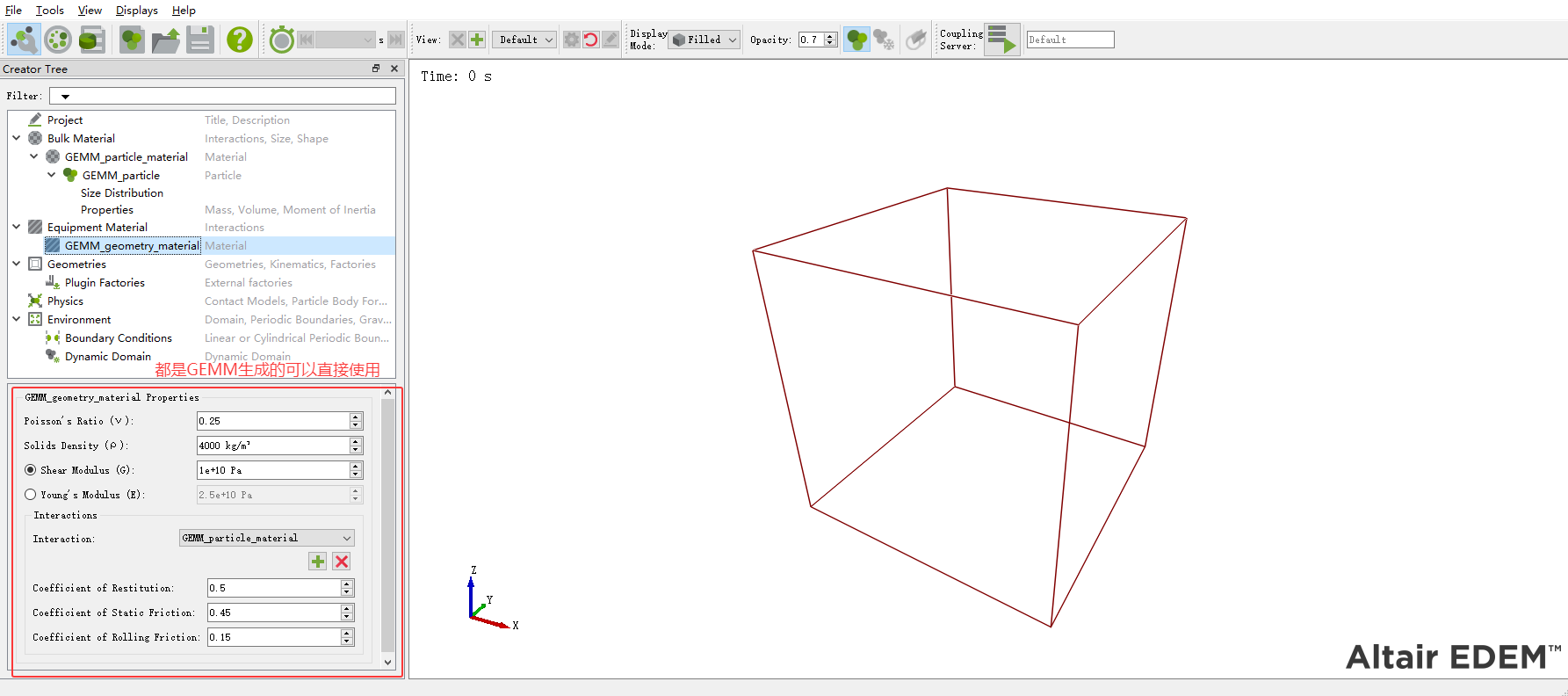
在 EDEM 中除了定义颗粒本身属性外,还需要描述其与设备表面的相互作用。设备材料参数由 GEMM 向导自动生成,涵盖恢复系数、静摩擦系数、滚动摩擦系数等关键指标,这些数值直接影响颗粒在料斗、输送带或螺旋叶片等设备表面上的碰撞弹性、堆积稳定性以及滑动特性。通常情况下,用户可直接采用 GEMM 给出的默认参数,无需繁琐的手动输入,若有实验数据支撑,也可以进行适当修改与校正,从而保证仿真结果既高效又贴近实际工程。
3、Geometries(几何模型导入)
在 EDEM 中,Geometries(几何模型导入) 用于表示实际设备结构,如料斗、输送机或磨机内壁,操作时在 Geometries 栏右键选择 Import Geometry 导入外部 CAD 建模生成的 STL、IGS、STEP 等文件,导入后需检查模型的坐标方向并可通过 Move Geometry 或 Orientation 功能进行调整;若设备需要运动,还可为其添加直线或旋转运动控制,使其具备动力学特性,最终确保几何体网格完整、方向正确,从而为后续颗粒与设备的真实交互奠定基础。
在完成几何体导入之后,需要设置 颗粒工厂(Particle Factory) 来生成模拟所需的颗粒。在 EDEM 左侧 Creator Tree 界面,右键 Factories → Add Factory,即可新建一个颗粒工厂。随后,在工厂属性面板中选择颗粒来源(即前面定义好的 Bulk Material),并设定颗粒生成的体积区域(例如立方体或圆柱体边界),用户可以通过输入坐标范围与尺寸参数来控制颗粒的初始位置。接着,设置颗粒的生成速率(Rate of Creation)、初始速度(Velocity)等参数,从而决定颗粒是瞬间填充还是逐步注入。在颗粒生成完成后,还可以通过调整“流量控制(Flow Controller)”来进一步模拟实际工况中的投料过程。
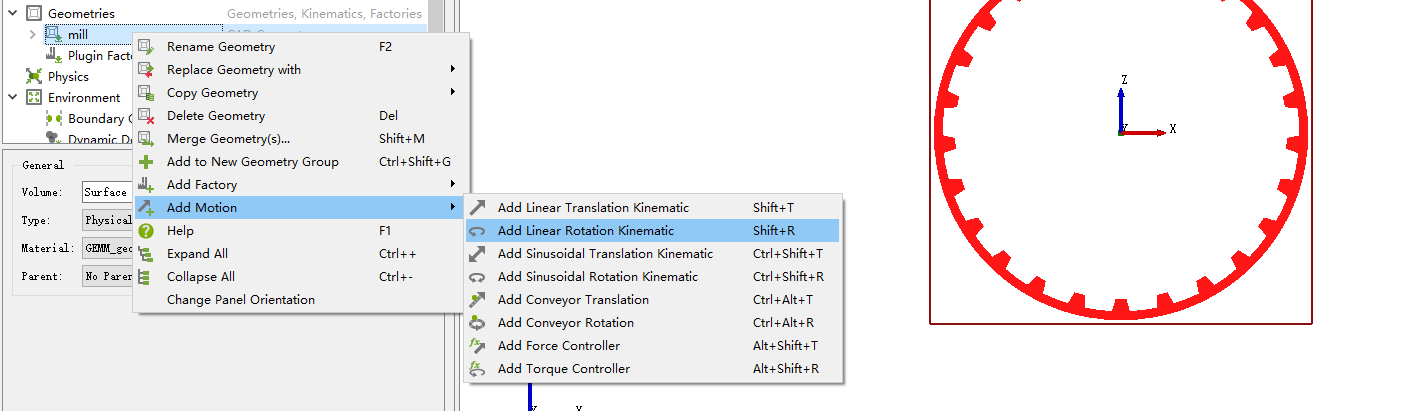
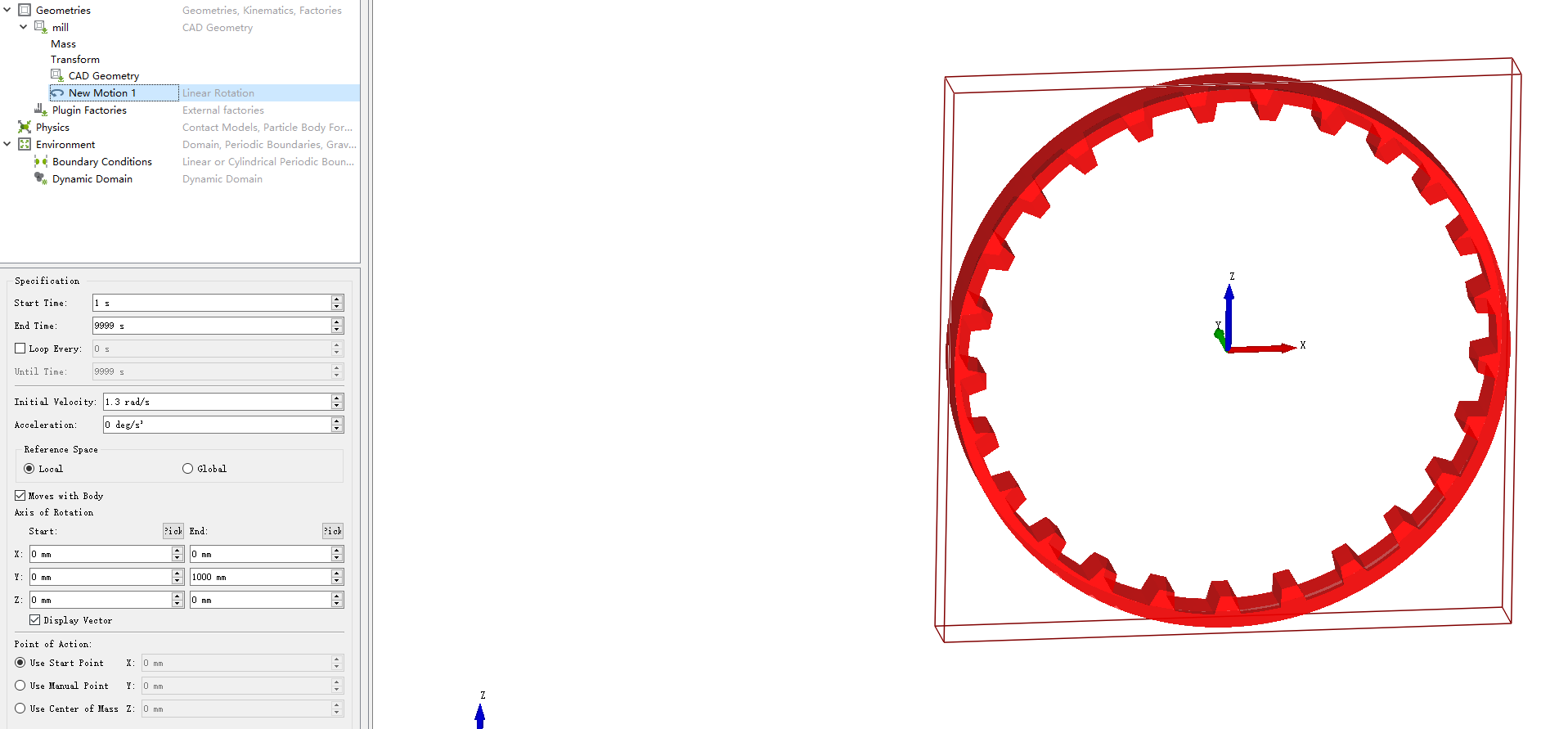
对于几何体本身,如果需要进行运动控制,则可在 Geometries → Add Motion 中选择合适的运动类型。常见的有 Linear Translation(直线平移) 和 Linear/Rotational Motion(直线/旋转运动)。以图中圆形内壁为例,可在 Motion Properties 中设置转动轴(如 Z 轴)、角速度(Angular Velocity)以及加速度等参数,使几何体在仿真中持续旋转。EDEM 还支持设定运动的起止时间(Start Time/End Time)、是否循环等选项,这样就能模拟设备在不同阶段的工作状态。
4、Physics(物理模型设置)
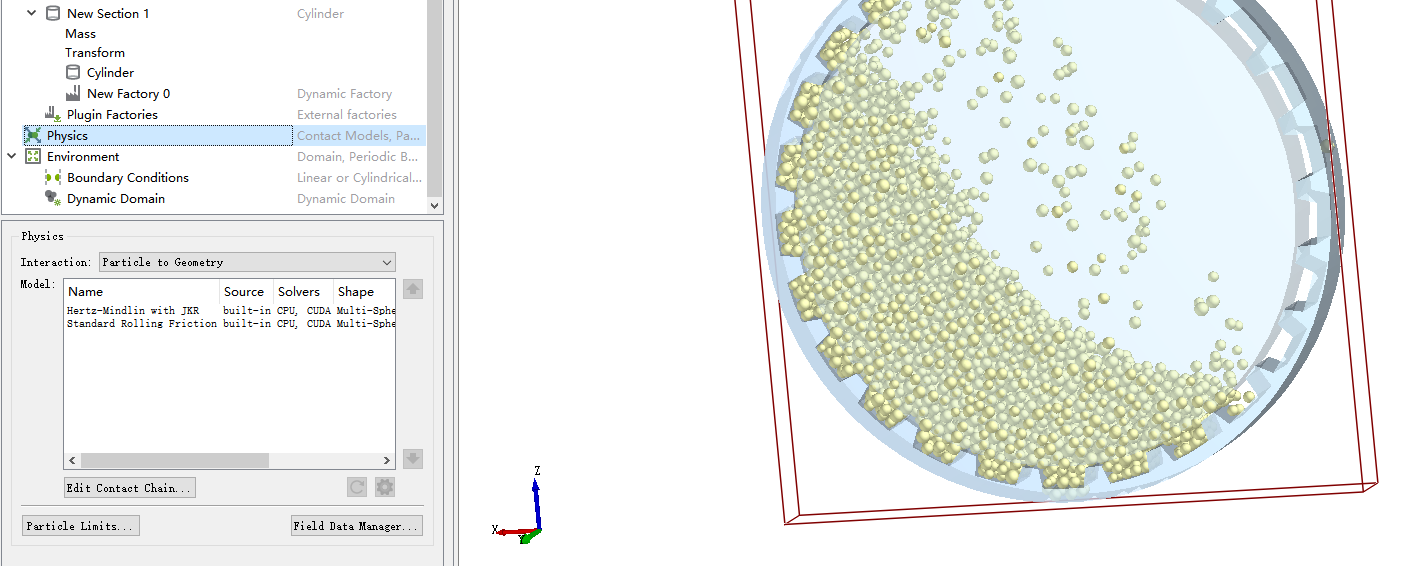
Physics(物理模型设置) 用于定义颗粒与颗粒、颗粒与设备表面之间的相互作用方式,是仿真的核心环节;常用的接触模型如 Hertz-Mindlin with JKR 可以模拟颗粒的弹性变形及黏结效应,Standard Rolling Friction 用于描述颗粒的滚动摩擦,使堆积过程更符合实际;用户在 Physics → Interaction 中选择合适的模型,并可结合 GPU 加速以提升计算效率,最终确保颗粒在碰撞、摩擦、滚动中的表现符合工程实际需求。
5、计算域(Domain)
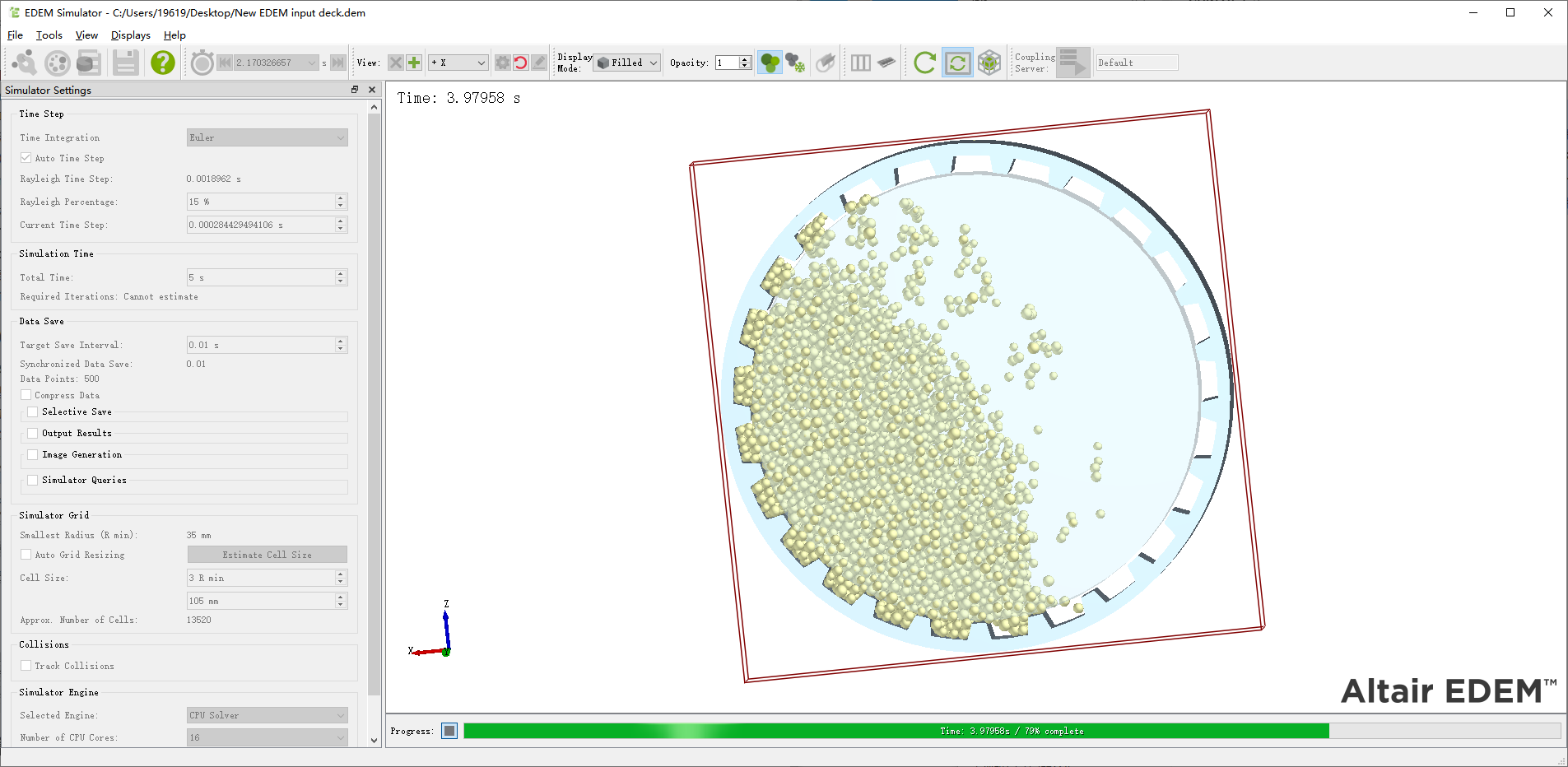
计算域(Domain) 是颗粒运动的有效范围,如果设置不合理就会出现颗粒“跑出去”的情况。解决方法是先在 Environment → Domain 中检查并勾选 Auto Update from Geometry,让域的范围根据导入的几何模型自动调整,避免过小或偏移;接着在 Boundary Conditions 里添加合适的边界条件(如 Linear Boundary、Cylindrical Boundary),这样计算域的边界就具备封闭效果,可以阻止颗粒穿出;如果需要模拟物料流出,可只对特定出口设置开放边界,而其余方向保持封闭;同时确认 重力方向(通常为 Z = -9.81 m/s²)与模型方向一致,确保颗粒落向设备内部而不是飞离系统。具体操作就是:在左侧 Environment → Boundary Conditions 中右键新建边界,选择边界类型并调整位置、尺寸覆盖整个设备;若勾选 Auto Update from Geometry 仍无法完全覆盖,可手动在 Domain Min/Max 参数框中输入比几何体稍大的范围值,保证所有颗粒始终处于有效计算域内。
6、Analyst(后处理)界面
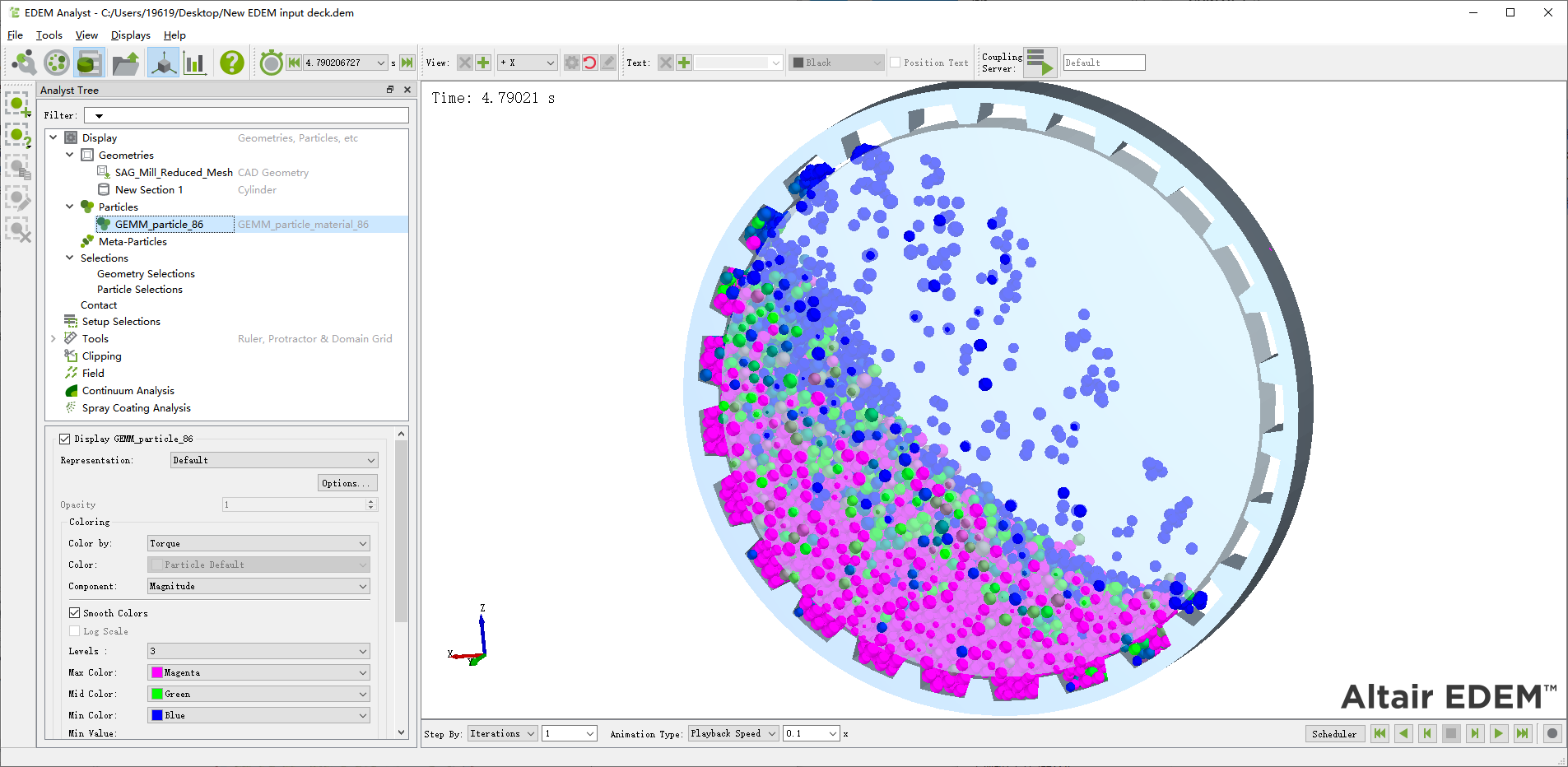
Analyst(后处理)界面,左侧的 Analyst Tree + 属性面板 用来控制可视化与测量分析:最上面的 Display 是总开关与分组视图,展开后能分别勾选 Geometries 与 Particles 的显示与着色;进入 Geometries 可以对导入的 CAD 几何(如图中的 SAG_Mill_Reduced_Mesh 与子几何/Section)设置是否可见、是否半透明、是否参与接触渲染,并可按部件分组做对比;进入 Particles 则按材料或粒群(如 GEMM_particle_86)管理颗粒的呈现,下面的属性面板里“Display GEMM_particle_86”复选框控制该粒群显隐,“Representation”决定显示样式(默认/点云/放大等),“Opacity”调透明度,“Coloring”是核心:在 “Color by” 下拉中选要映射的物理量(速度、位移、加速度、受力、接触数、功率、扭矩等,截图示例选的是 Torque),“Component”选择向量分量或 Magnitude(模值),“Smooth Colors/Log Scale/Levels/Min/Max Color”用来平滑色带、切换对数尺度、设定分级数与三色渐变(示例为蓝—绿—洋红),“Min/Max Value”可锁定数值范围以保证不同帧之间颜色可比;Meta-Particles 用于把不同材料或尺寸粒子合并为分析组,便于统一着色与统计;Selections 区域含 Geometry Selections/Particle Selections/Contact/Setup Selections,用于创建并保存几何面片、空间盒、粒子筛选条件以及接触对集合,后续可在图场计算、曲线导出或视频里复用;Tools 提供测量与标注工具(Ruler 标尺、Protractor 量角器、Domain Grid 网格),用于读尺寸、角度与空间参考;Clipping 允许定义裁剪平面/盒,从模型中“切一块”观察内部流态;Field 用体素/网格把离散粒子统计为连续场(如速度场、体积分数、密度、剪切率、能量耗散等),可叠加在几何上做热力图;Continuum Analysis 属于更系统的连续介质分析与导出接口,便于与 CFD/CAE 耦合或生成报告图;Spray Coating Analysis 是喷涂/覆盖度等专用分析模块。总体上,左侧树用来“选谁、看什么”,下方属性面板用来“怎么显示、用什么物理量着色”,配合右侧时间轴播放即可完成后处理与可视化分析。
总结
本案例围绕 EDEM 的 “单位 → 材料(GEMM)→ 粒径分布 → 颗粒属性 → 设备材料 → 几何模型与运动 → 物理模型 → 计算域与边界 → 后处理” 一条龙流程展开。核心思想是:用 GEMM 数据库快速得到“可靠且计算友好”的材料参数,用规范的单位与边界保证数值稳定,用恰当的可视化与量化分析验证物理合理性。
流程要点回顾
- 统一单位:Options → Units 先定长、质、密度等量纲(如 mm / kg / kg·m⁻³);后续所有尺寸、密度、速度均受其约束。
- Bulk Material(颗粒材料):通过 Select Material Wizard → GEMM 以“按属性/按名称”检索物料;选择工程规模(Small/Medium/Large/XL),给出 堆积密度、安息角 等基参;湿性/黏结物料启用 JKR。
- 粒径分布:在 Particle Size Distribution 设 Size Cap 与多粒径组合,避免“单一尺寸”导致的非真实堆积;与实验分布/筛分曲线对齐更佳。
- Properties 计算:Bulk Material → Properties → Calculate Properties 自动得出 质量/体积/惯性矩;必要时微调以贴合实验。
- Equipment Material(设备材料):GEMM 同步生成与设备表面接触相关的 恢复系数、静/滚动摩擦 等;默认值通常即合理,若有实测可校正。
- Geometries 导入与运动:右键 Import Geometry(STL/STEP/IGES 等),检查坐标/朝向;若设备转动或往复,Add Motion 设轴/角速度/加速度与起止时间。
- Physics(接触模型):在 Physics → Interaction 选择 Hertz-Mindlin with JKR(含黏结)与 Rolling Friction 等,使碰撞、滚动、能量耗散更接近真实;可用 CUDA 加速。
- 计算域与边界:Environment → Domain 勾选 Auto Update from Geometry 或手动扩展 Min/Max;在 Boundary Conditions 添加 Linear/Cylindrical 等封闭面;仅对出料口留“开放”以避免颗粒外逃;确认重力方向与设备一致。
- 颗粒工厂(Factories):Add Factory 选颗粒材料、设生成区域/流量/初速;必要时加 Flow Controller 控制投料节奏,避免瞬时过量致不稳。
- 后处理(Analyst):在 Display/Particles/Geometries 控显隐与透明度;Color by 映射速度、力、扭矩、接触数等并锁定 Min/Max 保证可比;Selections/Clipping/Field 完成选区、剖切与连续场统计,支撑截图、视频与数据导出。
易错与校核清单
- ✅ 单位未统一 → 所有尺寸/密度错位(先查 Units)。
- ✅ 仅单一粒径 → 堆积/流动不真实(配置多粒径组合)。
- ✅ 未设置边界或域过小 → 颗粒“跑出去”(加 Boundary,放大 Domain)。
- ✅ 重力方向或几何朝向错误 → 颗粒运动反常(校对坐标系与 Transform)。
- ✅ 物理模型与材料不匹配 → 结果发散或不合理(JKR 只用于黏结/湿料场景)。
- ✅ 过高投料速率 → 初期强穿透/叠加不稳(降低 Rate 或分段投料)。
- ✅ 着色范围随帧漂移 → 对比困难(锁定 Min/Max Value,必要时用 Log Scale)。
性能与质量建议
- 采用 GEMM 作为“起点参数”,在小样仿真后用实验数据微调;
- 复杂几何优先简化网格与去除尖锐小特征,减少不必要接触;
- 先短时长/少粒子试跑,观测堆积角、接触数、能量耗散曲线是否稳定,再扩量;
- 充分利用 GPU/CUDA 与多核设置,合理控制时间步长与接触迭代次数。
一句话收束:以 GEMM 提供的工程经验为基线,配合规范的单位、边界与接触模型设置,通过分步试跑与后处理量化校核,就能在保证真实性的前提下高效搭建“颗粒—设备” DEM 仿真。




暂无评论内容